
Sản phẩm đánh giá cao
-
 Tai Nghe Dareu có Mic màu Đen EH416 RGB (7.1, USB, LED RGB) Chính Hãng
Giá gốc là: 550,000₫.450,000₫Giá hiện tại là: 450,000₫.
Tai Nghe Dareu có Mic màu Đen EH416 RGB (7.1, USB, LED RGB) Chính Hãng
Giá gốc là: 550,000₫.450,000₫Giá hiện tại là: 450,000₫.
-
 Mô Hình One Piece Luffy
Giá gốc là: 450,000₫.350,000₫Giá hiện tại là: 350,000₫.
Mô Hình One Piece Luffy
Giá gốc là: 450,000₫.350,000₫Giá hiện tại là: 350,000₫.
-
 Bàn Phím Có Dây Nút Màu Xanh Trắng (có video)
Giá gốc là: 550,000₫.350,000₫Giá hiện tại là: 350,000₫.
Bàn Phím Có Dây Nút Màu Xanh Trắng (có video)
Giá gốc là: 550,000₫.350,000₫Giá hiện tại là: 350,000₫.
-
 Lót Chuột Lớn 30x80cm Hình Bearbrick 4
130,000₫
Lót Chuột Lớn 30x80cm Hình Bearbrick 4
130,000₫
-
 Tượng điêu khắc hai đầu của Fantasy House Tanjiro [chiều cao khoảng 30cm] Có Đèn
1,700,000₫
Tượng điêu khắc hai đầu của Fantasy House Tanjiro [chiều cao khoảng 30cm] Có Đèn
1,700,000₫
Cách khắc phục iPhone vẫn chạy nhưng không lên màn hình hiệu quả
Đôi lúc sử dụng iPhone bạn sẽ gặp những tình huống khó xử như iPhone bị sập nguồn sạc không lên hoặc iPhone của bạn vẫn đang hoạt động, đang phát nhạc,… nhưng màn hình thì bấm mở thì lại không lên. Trong bài viết này, mình sẽ hướng dẫn các bạn cách khắc phục tình trạng này một cách đơn giản và nhanh chóng nhất nhé.


Nguyên nhân gây ra tình trạng iPhone vẫn chạy nhưng không lên màn hình:
– Lỗi hệ điều hành iOS.
– Vô tình đè nút Home quá lâu khiến iPhone rơi vào trạng thái không lên màn hình.
– iPhone đã hết pin nhưng sau một thời gian dài bạn mới sạc pin khiến iPhone chưa lên màn hình được mặc dù đã nhận nguồn điện để sạc pin.
– Do bạn cài đặt ứng dụng nào đó không tương thích khiến hệ thống bị xung đột.
1. Hard Reset lại điện thoại
Hard Reset là cách giúp bạn mở lại điện thoại mỗi khi xảy ra tình trạng máy bị giật, đơ hoặc lag. Trên iPhone, tùy vào dòng máy mà sẽ có các cách Hard Reset khác nhau. Để biết chi tiết cách Hard Reset của từng dòng iPhone, bạn hãy tham khảo bài viết sau đây.
2. Khôi phục cài đặt gốc iPhone
– Bước 1: Mở iTunes
Đầu tiên, bạn cắm iPhone vào máy tính, laptop và mở iTunes lên. Nếu như bạn chưa cài đặt iTunes thì có thể tham khảo bài viết: Cách cài nhạc chuông cho iPhone bằng iTunes đơn giản, nhanh chóng để biết cách tải iTunes về và cài đặt.
iTunes
– Bước 2: Khởi động iPhone
Tùy vào từng dòng máy iPhone mà sẽ có cách khởi động khác nhau, bạn có thể tham khảo bài viết: Cách buộc khởi động lại iPhone khi bị treo, đứng: Áp dụng mọi dòng máy.
Bạn nhấn giữ tổ hợp phím để khởi động lại iPhone cho đến khi thấy xuất hiện logo Apple > Tiếp tục nhấn giữ tổ hợp phím này cho đến khi logo iTunes xuất hiện.
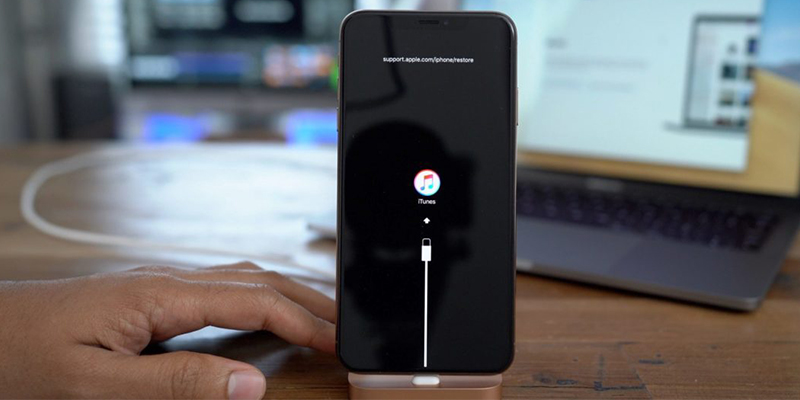
Logo iTunes
– Bước 3: Khôi phục cài đặt gốc cho iPhone
Trên iTunes, bạn nhấn nút Restore iPhone.
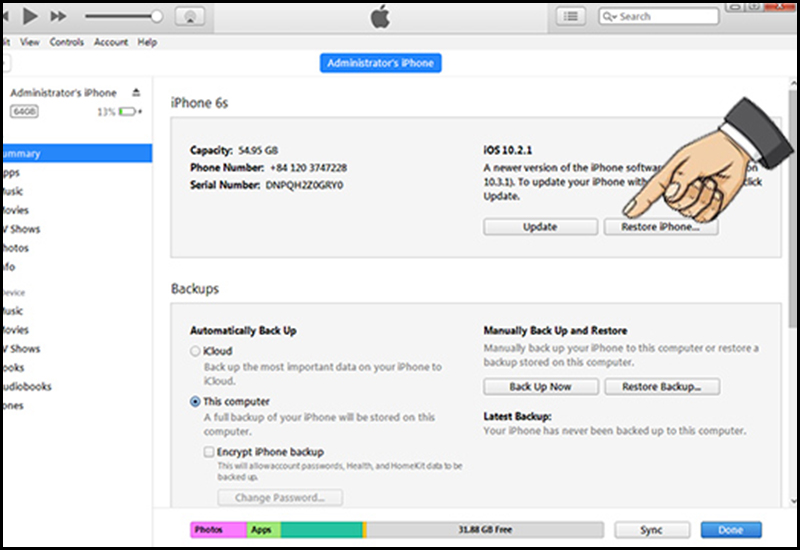
Restore iPhone
Bạn chọn Back up để lưu lại dữ liệu.
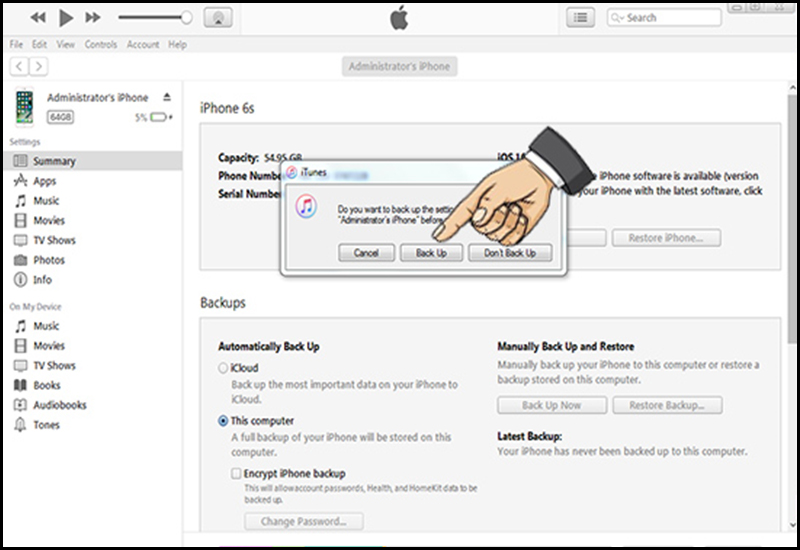
Back up
Bạn chọn Restore and Update.
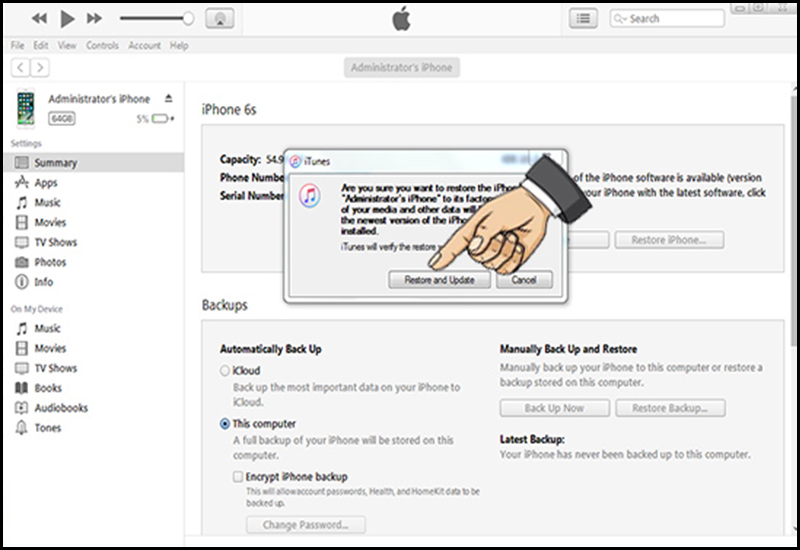
Restore and update
Bạn chọn Next > Chọn Agree.
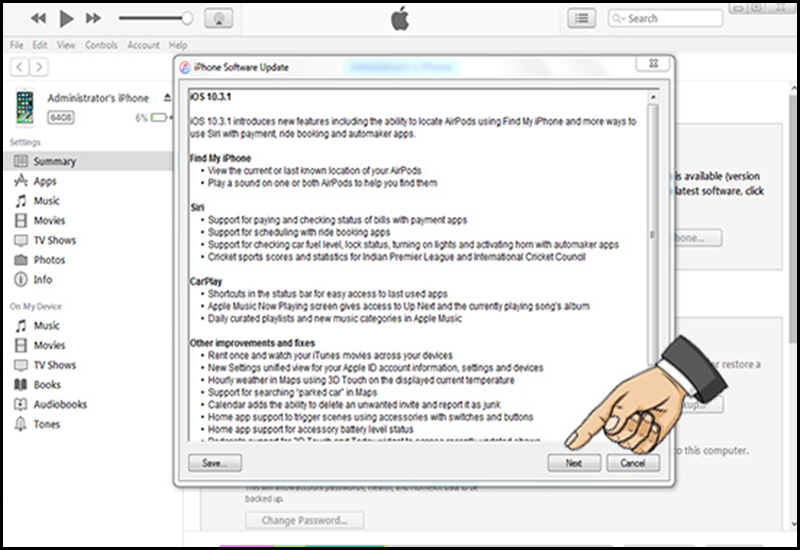
Next
Bạn đợi iPhone cập nhật phiên bản mới > Nhấn Done > Đợi cho iPhone khôi phục cài đặt gốc.
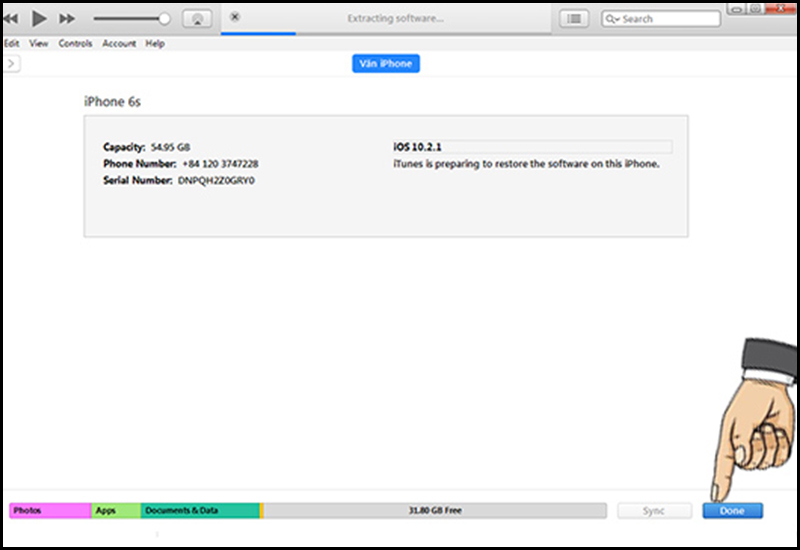
Done
Cuối cùng, bạn nhấn giữ tổ hợp phím như khi khởi động iPhone để logo iTunes mất đi và logo Apple xuất hiện thì hãy thả ngón tay ra.
Xem ngay Siêu Phẩm 2022 iPhone 14 series với các Model: iPhone 14, iPhone 14 Plus, iPhone 14 Pro, iPhone 14 Pro Max mới nhất, nhiều ƯU ĐÃI và KHUYẾN MÃI hấp dẫn.
Lưu ý: Nếu như bạn đã thực hiện những cách trên nhưng vẫn không có hiệu quả thì rất có thể iPhone của bạn đã gặp trục trặc ở phần cứng. Bạn nên mang iPhone ra các trung tâm sửa chữa và bảo hành để được giúp đỡ nhé.
Trên đây là các bước hướng dẫn giúp bạn có thể khắc phục được tình trạng iPhone hoạt động nhưng màn hình không lên. Cảm ơn bạn đã theo dõi và hẹn gặp lại ở các bài viết sau.
Nguồn: Thegioididong.com / Nguyễn Ngọc Mẫn

Sản phẩm
-
 Tranh Tráng Gương Bearbrick - 12
280,000₫
Tranh Tráng Gương Bearbrick - 12
280,000₫
-
 Lót Chuột Lớn Hình K/DA LMHT
95,000₫
Lót Chuột Lớn Hình K/DA LMHT
95,000₫
-
 Gía Đỡ Wifi Gắn Tường
160,000₫
Gía Đỡ Wifi Gắn Tường
160,000₫
-
 Dải đèn led rgb màn hình mbibox đồng bộ hóa dải đèn nền đèn đổi màu tự động 2M( 20-39INCH)
Giá gốc là: 760,000₫.500,000₫Giá hiện tại là: 500,000₫.
Dải đèn led rgb màn hình mbibox đồng bộ hóa dải đèn nền đèn đổi màu tự động 2M( 20-39INCH)
Giá gốc là: 760,000₫.500,000₫Giá hiện tại là: 500,000₫.
-
Mô Hình One Piece Luffy
Giá gốc là: 450,000₫.350,000₫Giá hiện tại là: 350,000₫.


Để lại một bình luận