Tác giả: admin.minitech
iPhone lock là gì? Cách nhận biết iPhone lock chuẩn xác và nhanh chóng
iPhone lock là gì? Cách nhận biết iPhone lock chuẩn xác và nhanh chóng Thuật ngữ “iPhone Lock” chắc hẳn được rất nhiều bạn biết và nghe đến nhưng có thể bạn vẫn chưa hiểu rõ iPhone Lock là gì? Trong bài viết này, mình sẽ giới thiệu đến các bạn những thông tin xoay quanh iPhone Lock cũng như cách nhận biết iPhone lock chuẩn xác và nhanh chóng. 3. Cách nhận biết iPhone Lock chuẩn xác và nhanh chóng 1. iPhone Lock là gì? iPhone lock là iPhone chỉ có thể sử dụng được bởi một nhà mạng bởi nó được bán ra kèm theo hợp đồng của nhà mạng đó. Nếu iPhone Lock của VinaPhone thì chỉ sử dụng được SIM của VinaPhone và đồng nghĩa là SIM của các nhà mạng khác gắn vào iPhone Lock thì sẽ không sử dụng được. Còn iPhone quốc tế thì sử dụng được SIM của tất cả các nhà mạng. iPhone lock là gì 2. SIM ghép là gì? SIM ghép là một vi mạch nhỏ gắn chung với các thẻ SIM, người dùng iPhone Lock hay dùng SIM ghép để mở khóa mạng cho các dòng máy iPhone Lock. SIM ghép có cấu tạo như một mảnh đồng nhỏ, dẹt như tờ giấy và được đặt vào trong lòng khay SIM, lắp đè lên trên chiếc SIM của người dùng. Lưu ý, tuy có một số ưu điểm giúp người dùng tiện lợi hơn khi dùng iPhone Lock nhưng vẫn có một số nhược điểm: – Sóng không ổn định. – Hao pin điện thoại hơn sử dụng SIM bình thường. – Thường gặp một số lỗi như kiểm tra số tiền trong tài khoản, nạp tiền, Facetime, gửi tin nhắn,… SIM ghép là gì? 3. Cách nhận biết iPhone Lock chuẩn xác và nhanh chóng – Gắn thẻ SIM của các nhà mạng khác vào iPhone Cách đơn giản nhất để kiểm tra iPhone có phải là iPhone lock hay không đó là gắn thẻ SIM của các nhà mạng khác vào. Nếu iPhone tự động phát hiện nhà mạng và hiện cường độ tín hiệu sóng ở góc trái trên cùng màn hình thì iPhone đó không phải là iPhone Lock. Gắn thẻ SIM của các nhà mạng khác vào iPhone – Xem thông tin hỗ trợ từ nhà Apple Bước 1: Truy cập trang web của Apple > Chọn mục Support. Truy cập trang web của Apple > Chọn mục Support. Bước 2: Chọn thiết bị mà bạn cần kiểm tra. Chọn thiết bị mà bạn cần kiểm tra. Bước 3: Chọn hình thức hỗ trợ là từ sự giúp đỡ từ Apple như hình minh họa. Chọn hình thức hỗ trợ là từ sự giúp đỡ từ Apple như hình minh họa. Bước 4: Chọn Sửa chữa và hư hỏng vật lý. Chọn Sửa chữa và hư hỏng vật lý. Bước 5: Nếu tình trạng của bạn không có trong danh sách đề cử, chọn Chủ đề không có trong danh sách. Nếu tình trạng của bạn không có trong danh sách đề cử, chọn Chủ đề không có trong danh sách. Bước 6: Mô tả vấn đề > Chọn Tiếp tục. Mô tả vấn đề > Chọn Tiếp tục. Bước 7: Chọn hình thức giúp đỡ là Chat. Chọn hình thức giúp đỡ là Chat. Bước 8: Nhập số serial điện thoại của bạn. Nhập số serial điện thoại của bạn. Bước 9: Nhập các thông tin như Họ, tên, địa chỉ email > Chọn Continue. Nhập các thông tin như Họ, tên, địa chỉ email > Chọn Continue. Bước 10: Sau đó mình sẽ chat với nhân viên Apple để họ kiểm tra điện thoại cho mình. Lưu ý – Sử dụng tiếng Anh để chat với nhân viên. – Có thể hỏi rằng: “Please let me know my iPhone with IMEI number (Điền dãy số IMEI vào) is locked or unlocked?” – Nếu bạn nhận được trả lời là “Locked” thì máy bạn chính là máy lock, còn nếu nhân viên trả lời là “Unlocked” thì máy bạn là phiên bản quốc tế nhé! Sau đó mình sẽ chat với nhân viên Apple để họ kiểm tra điện thoại cho mình. Trên đây là các thông tin về iPhone Lock cũng như cách kiểm tra iPhone Lock chuẩn xác và nhanh chóng. Cảm ơn bạn đã theo dõi và hẹn gặp lại ở các bài viết sau. Nguồn: Thegioididong.com / Võ Anh Tuấn Đạt
[Video] Cách tìm iPhone, iPad bị mất nhanh chóng, dễ dàng nhất
[Video] Cách tìm iPhone, iPad bị mất nhanh chóng, dễ dàng nhất Find my iPhone là một tính năng hữu ích dành cho những người sử dụng thiết bị công nghệ của Apple, đặc biệt là iPhone. Tính năng này giúp bạn có thể nhanh chóng định vị, tìm iPhone hay iPad vừa bị mất. Để hiểu hơn về cách sử dụng Find my iPhone, mời bạn tìm hiểu bài viết dưới đây. Xem nhanh 1. Lợi ích của tính năng Find my iPhone 2. Hướng dẫn cụ thể 1. Lợi ích của tính năng Find my iPhone – Tìm các thiết bị đã mất Nếu trên các thiết bị Android đã có tính năng định vị (như định vị điện thoại Samsung) thì kể từ iOS 13, Apple đã thiết lập tính năng định vị cho các sản phẩm của mình ngay cả khi không kết nối mạng. Bằng cách mã hóa và ẩn danh một mạng Bluetooth của riêng Apple, các thiết bị của hãng có thể liên kết ở khoảng cách gần với nhau giúp bạn tăng cơ hội tìm lại được tài sản của mình. Find My iPhone cung cấp nhiều tính năng hữu ích cho người dùng – Nhận thông tin chi tiết về từng thiết bị Trong Find my iPhone, bạn cần nhấn vào một thiết bị cụ thể để xem mức pin, vị trí hiện tại và tùy chọn truy xuất. Bạn có thể nhấn Play Sound để cho thiết bị đổ chuông nếu bạn đang ở trong tầm nghe. Ngoài ra, bạn cũng có thể nhấn Directions để xem đường đến thiết bị đó trong ứng dụng Maps của iPhone. Sử dụng Find My iPhone để nhận thông tin chi tiết về từng thiết bị 2. Hướng dẫn cụ thể Lưu ý: – Thiết bị phải được đăng nhập một tài khoản iCloud. – Điện thoại của bạn phải được bật định vị và kết nối internet. Dưới đây là video hướng dẫn cách tìm iPhone bị mất bằng Find My Phone. Bước 1: Vào Cài đặt > Nhấn chọn tài khoản. Chọn tài khoản trong cài đặt Bước 2: Chọn Tìm. Nhấn chọn Tìm Bước 3: Bật Tìm iPhone. Thực hiện bật Tìm iPhone với đầy đủ tùy chọn Bước 4: Đăng nhập iCloud trên máy tính. Đăng nhập iCloud trên máy tính Bước 5: Chọn Tìm iPhone. Chọn Tìm iPhone trên máy tính để bắt đầu dò tìm Bước 6: Đăng nhập iCloud thêm một lần nữa. Xác nhận lại tài khoản iCloud Sau khi đăng nhập thành công, bạn chờ khoảng 2-3 giây để hệ thống thực hiện dò tìm vị trí thiết bị (chấm xanh) của bạn. Thiết bị đã được dò tìm trên bản đồ Find my iPhone hỗ trợ bạn 3 tính năng như hình dưới. – Phát âm thanh (Play Sound) Khi bạn chọn chế độ này, thiết bị của bạn sẽ đổ chuông giúp bạn nhanh chóng xác định vị trí (gần). Tính năng Phát âm thanh Màn hình điện thoại sẽ xuất hiện thông báo Cảnh Báo Tìm iPhone như hình. Cảnh Báo Tìm iPhone xuất hiện sau khi người dụng chọn Phát âm thanh – Chế độ mất (Lost iPhone) Thiết bị của bạn sẽ bị khóa khi bạn chọn chế độ này. Thực hiện chọn Chế độ mất để khóa thiết bị Bạn cần nhập số điện thoại có thể liên lạc với bạn vào ô Số. Để lại thông tin liên lạc vào ô Số Thông báo sẽ hiển thị lên màn hình điện thoại như ví dụ ở hình dưới. Thông báo hiển thị sau khi người dùng nhập ô Số – Xóa iPhone (Eraser iPhone) Nếu như bạn thấy không có khả năng tìm lại được thiết bị của mình, bạn có thể thực hiện xóa dữ liệu trên thiết bị bằng cách chọn chế độ Xóa iPhone và chọn Xóa. Tác vụ Xóa iPhone khi không có khả năng tìm lại thiết bị cùng dữ liệu quan trọng Hy vọng với những hướng dẫn trên, bạn có thể nhanh chóng tìm lại được thiết bị của mình nếu chẳng may bị mất cũng như thực hiện các tác vụ cần thiết. Cảm ơn bạn đã theo dõi và hẹn gặp lại ở các bài viết sau. Nguồn: thegioididong.com / Vũ Hoàng Nam
Vì sao iPhone nhanh hết pin? Những cách giúp tiết kiệm pin trên iPhone
Vì sao iPhone nhanh hết pin? Những cách giúp tiết kiệm pin trên iPhone So với các dòng điện thoại khác của Android, iPhone thường không đáp ứng được nhu cầu pin cho người dùng vì sau một thời gian sử dụng. Đây là một vấn đề lớn mà Apple vẫn tìm cách khắc phục khi nâng cấp điện thoại theo từng dòng sản phẩm sau này. Tuy nhiên, bài viết này sẽ hướng dẫn 20 mẹo giúp tăng thời gian sử dụng pin cho iPhone của bạn. Cùng theo dõi nhé! Xem nhanh1. Nguyên nhân vì sao iPhone nhanh hết pin 2. Một số cách giúp tiết kiệm pin trên iPhone Không thoát đa nhiệm thường xuyên Chế độ nguồn điện thấp Cập nhật iOS thường xuyên Kiểm tra mức sử dụng Pin Xóa những ứng dụng nặng cũng như ứng dụng không cần thiết Độ sáng màn hình ở mức phù hợp Đặt lại thời gian hiển thị màn hình Tắt WiFi, 3G/4G khi không sử dụng Tắt AirDrop khi không dùng đến Tắt Bluetooth Tắt dịch vụ định vị Tắt làm mới ứng dụng trong nền Tắt chế độ tự cập nhật ứng dụng Mở chế độ máy bay khi ở vùng mạng yếu Bật âm lượng ở mức phù hợp Tắt chế độ rung nếu cảm thấy không cần thiết Dừng việc có đèn Flash nhấp nháy khi có thông báo Giảm hiệu ứng hình ảnh nền Xóa bớt Gmail Thay pin khi đã có dấu hiệu xuống cấp 2. Một số cách giúp tiết kiệm pin trên iPhone 1. Nguyên nhân vì sao iPhone nhanh hết pin Nhà phát triển Apple vẫn chưa tìm được giải pháp triệt để cho việc vì sao iPhone nhanh hết pin. Bên cạnh đó, thói quen sử dụng điện thoại của bạn cũng ảnh hưởng đến việc iPhone nhanh hết pin. Bạn có thể xem thêm các nguyên nhân khiến iPhone nhanh hết pin tại: Điện thoại nhanh hết pin vì sao? Nguyên nhân và cách khắc phục. iPhone nhanh hết pin có thể xuất phát từ thói quen hoặc từ nhà phát triển 2. Một số cách giúp tiết kiệm pin trên iPhone Không thoát đa nhiệm thường xuyên Có thể hiểu đa nhiệm là quá trình chạy đồng thời nhiều ứng dụng song song trên nhiều tác vụ một lúc khi người dùng sử dụng điện thoại, tức là bạn vừa sử dụng Facebook, vừa truy cập Instagram và vừa chơi game cùng một lúc. Thông thường, người dùng iPhone có xu hướng thoát các ứng dụng sau khi sử dụng để tiết kiệm pin điện thoại, nhưng điều này được Apple khuyến cáo là không nên thực hiện vì thực tế pin sẽ giảm nhanh hơn. Không nên thường xuyên xóa ứng dụng sau khi sử dụng Để giải thích cho việc này, bạn có thể hiểu đơn giản các dữ liệu sẽ phải làm mới và chạy lại từ đầu, đòi hỏi nhiều năng lượng hơn khi bạn xóa và vào lại ứng dụng. Trên thực tế, chỉ khi bạn bật tính năng làm mới ứng dụng nền mới xảy ra tình trạng hao pin, còn lại, bên cạnh biểu tượng pin sẽ xuất hiện các tính năng vẫn đang hoạt động dưới nền chẳng hạn như Bluetooth hay định vị. Chế độ nguồn điện thấp Từ iOS 9 trở đi, Apple đã hỗ trợ người dùng về vấn đề điện thoại nhanh hết pin bằng cách bổ sung tính năng chế độ nguồn điện thấp, cho phép người dùng sử dụng lâu hơn bình thường đến ba giờ. Khi kích hoạt chức năng này, bạn sẽ thấy biểu tượng pin trên iPhone chuyển sang màu vàng. Các thao tác thực hiện cũng khá đơn giản như sau: Vào Cài đặt > Kéo xuống Pin > Bật Chế độ nguồn điện thấp. Xem thêm: Biểu tượng pin iPhone màu vàng là gì? Hướng dẫn cách tắt đơn giản nhất Sử dụng chế độ tiết kiệm pin Cập nhật iOS thường xuyên Không chỉ với lỗi nhanh hết pin, cập nhật iOS thường là cách xử lý của hầu hết các lỗi xảy ra trên iPhone của bạn như không nhận được tin nhắn hay không bật được chế độ tối. Bạn vui lòng tham khảo cách cập nhật iOS mới nhất tại: [Video] Cách cập nhập iOS trên iPhone lên phiên bản mới nhất đơn giản. Hãy chú ý cập nhật phiên bản mới nhất cho điện thoại Kiểm tra mức sử dụng Pin Bạn có thể thường xuyên kiểm tra mức sử dụng Pin để theo dõi tình trạng của thiết bị bằng cách vào Cài đặt và truy cập Pin, đợi một chút và màn hình sẽ hiển thị tình trạng sử dụng pin của bạn. Để kiểm tra xem pin còn tốt hay không, bạn hãy làm theo 2 bước đơn giản sau: Sau khi đã truy cập Pin trong Cài đặt, bạn chọn Tình trạng pin và xem mục Dung lượng tối đa. Có một dòng ghi chú nhỏ ở dưới cho phép bạn hiểu được tình trạng, mức độ và khả năng pin còn lại của iPhone. Thường xuyên kiểm tra tình trạng pin của máy Xóa những ứng dụng nặng cũng như ứng dụng không cần thiết Trong iPhone có rất nhiều tính năng và ứng dụng được cài đặt sẵn, tuy nhiên, có nhiều ứng dụng không thật sự phù hợp với nhu cầu của người dùng, và các tính năng có thể khiến điện thoại làm việc nhiều hơn gây hao hụt pin. Để gỡ bỏ ứng dụng không cần thiết, bạn vui lòng theo dõi các thao tác sau: Bước 1: Truy cập Cài đặt > Chọn Cài đặt chung > Chọn Dung lượng iPhone. Xóa ứng dụng trong Dung lượng iPhone Bước 2: Chọn ứng dụng cần gỡ bỏ > Chọn Gỡ bỏ ứng dụng. Gỡ bỏ ứng dụng không cần thiết cho máy Sau khi gỡ bỏ, bạn sẽ thấy biểu tượng đám mây có mũi tên bên cạnh ứng dụng đó. Độ sáng màn hình ở mức phù hợp Một trong những nguyên nhân khiến điện
[Tips] Sửa Lỗi Loa iPhone Bị Rè Và Nhỏ Đơn Giản Tại Nhà
[Tips] Sửa Lỗi Loa iPhone Bị Rè Và Nhỏ Đơn Giản Tại Nhà in iOS, Thủ Thuật Điện thoại iPhone mang đến cho người dùng trải nghiệm tuyệt vời khi sử dụng. Nhưng nó không phải là một sản phẩm hoàn hảo, do vậy bạn đừng mong nó không có lỗi gì. Một trong những lỗi khá phổ biến chúng ta có thể gặp phải là loa iPhone bị rè và nhỏ. Khi gặp lỗi này đừng vội mang điện thoại đến các trung tâm sửa chữa. Vì rất có thể bạn sẽ tốn kém nhiều chi phí và phải chờ đợi các thợ hỗ trợ. Chúng ta có thể tự fix lỗi ngay tại nhà mang lại hiệu quả. Dưới đây là một số cách khắc phục nhanh chóng giới thiệu đến bạn. Những nguyên nhân dẫn đến tình trạng loa iPhone bị rè và nhỏ Trên thực tế có rất nhiều nguyên nhân dẫn đến tình trạng loa iPhone bị rè, nhỏ hoặc không hoạt động. Chúng tôi tổng hợp một số nguyên nhân gây lỗi phổ biến nhất như sau: Điện thoại ở chế độ im lặng hoặc không làm phiền: Nhiều trường hợp người dùng bật chế độ im lặng khiến loa iPhone không hoạt động. Bên cạnh đó nếu bạn đặt chế độ không làm phiền cũng khiến loa iPhone im lặng. Hãy kiểm tra chế độ bạn đang cài đặt trên máy nhé. Lỗi phần mềm hoặc xung đột phần mềm trên điện thoại: Có thể bạn tải ứng dụng không rõ nguồn gốc, khiến hệ thống bị xung đột nên có thể gây ra lỗi loa không hoạt động tốt. Loa trên iPhone bụi bẩn: Sau thời gian dài sử dụng, loa trên điện thoại của bạn có thể dính bụi bẩn. Từ đó dẫn đến tình trạng lỗi loa iPhone bị rè và nhỏ khi nghe. Do va đập mạnh, nước vào loa: Điện thoại bị va đập mạnh, tì đè nặng dẫn đến loa iPhone bị rè, không nghe được. Bên cạnh đó nếu máy bị rơi vào nước, hoặc nước vào loa cũng gây ra lỗi. Chúng ta cần lưu ý hạn chế tối đa nguyên nhân gây lỗi này vì không được Apple bảo hành. Cách fix lỗi loa iPhone bị rè, nhỏ hoặc không hoạt động hiệu quả Nếu nguyên nhân gây ra lỗi loa iPhone bị rè, nhỏ hoặc không hoạt động không nghiêm trọng! Bạn hoàn toàn có thể tự fix lỗi tại nhà, dưới đây là một số cách sửa lỗi đơn giản. Kiểm tra chế độ cài đặt nếu loa iPhone không nghe được Nếu iPhone ở chế độ im lặng, không làm phiền thì âm thanh thông báo, điện thoại đến… sẽ tắt. Vì vậy hãy kiểm tra lại chế độ cài đặt trên điện thoại và điều chỉnh để giải quyết vấn đề. Tắt chế độ im lặng Cách 1: Tăng âm lượng bằng nút tăng/giảm Tìm phím tăng âm lượng trên sườn phải của iPhone => Nhấn nút có biểu tượng dấu + để tăng âm lượng lên mức cao nhất. Cách 2: Bật âm lượng qua thanh gạt Trường hợp, nếu thanh gạt bên trái iPhone (trên 2 nút tăng/ giảm âm lượng) có màu cam đỏ thì chế độ im lặng đang được kích hoạt. Để tắt chế dộ im lặng thì bạn bật thanh gạt lên. Xem hình để dễ hình dung hơn. Cách 3: Tắt chế độ im lặng qua Settings Bước 1: Mở màn hình chính iPhone => Tìm chọn Settings (Cài đặt). Bước 2: Trên cửa sổ Settings tìm chọn Sounds & Haptics (Âm thanh và cảm ứng) => Trên cửa sổ mới tìm mục Ringer and Alerts (Chuông và âm báo) => Bật âm lượng bằng cách di chuyển thanh gạt từ trái sang phải. Tắt chế độ không làm phiền Bước 1: Mở màn hình điện thoại => Vuốt từ trên xuống dưới màn hình để mở Trung tâm điều khiến. Bước 2: Trên màn hình hiển thị tìm biểu tượng hình mặt trăng (Chế độ không làm phiền) => Nếu biểu tượng màu tím hãy nhấn chọn để đổi sang chế độ bình thường. Hoặc Tắt chế độ không làm phiền qua Settings Bước 1: Mở màn hình chính iPhone => Tìm chọn Settings (Cài đặt). Bước 2: Trên cửa sổ Settings tìm Do Not Disturb (Không làm phiền) và tắt chế độ này. Sau khi đặt lại chế độ hoạt động iPhone hãy kiểm tra lại lỗi đã được khắc phục chưa. Nếu chưa khắc phục chúng ta tiếp tục sử dụng cách khác. Xử lý loa iPhone bị rè, không nghe được bằng khởi động lại Khởi động lại iPhone và cập nhật phần mềm cũng là một cách hiệu quả để sửa lỗi. Đôi lúc, biện pháp khởi động lại máy là một trong những biện pháp khắc phục hiệu quả những lỗi do phần mềm gây ra. Khắc phục lỗi loa iPhone bị rè cũng không ngoại lệ, áp dụng thử nhé. Đối với dòng iPhone 5/ 5s/ SE/ 6/ 6 Plus/ 6s/ 6s Plus: Bạn cần nhấn nút “Nguồn” cho đến khi màn hình hiện dòng chữ “Slide to power off [Trượt để tắt nguồn]” ⇒ Sau đó, tiếp tục nhấn giữ 2 nút “Nguồn + Home” cho đến khi logo Apple xuất hiện để khởi động. Đối với dòng iPhone 7/7 Plus , iPhone 8/ 8 Plus, iPhone SE (2020), iPad Mini, iPad Air,..: Thì bạn chỉ việc nhấn giữ đồng thời nút Nguồn + nút giảm âm lượng cho đến khi màn hình hiện dòng chữ “Slide to power off [Trượt để tắt nguồn]” ⇒ Sau đó nhấn giữ đồng thời 2 nút “nguồn + nút giảm âm lượng” cho đến khi logo Apple xuất hiện để khởi động. Sửa lỗi loa iPhone bị rè và nhỏ khi nghe bằng cách vệ sinh loa Nếu gặp lỗi loa iPhone bị rè, không nghe được hãy tiến hành vệ sinh loa. Đôi khi bạn sử dụng iPhone mà không vệ sinh, khiến bụi bẩn bám vào loa hay những
Tính năng mới trong iOS 15
Tính năng mới trong iOS 15 FaceTime Sử dụng chế độ Tách lời nói để giảm thiểu tiếng ồn môi trường và chế độ Chân dung tập trung hình ảnh vào bạn. Chế độ xem lưới hiển thị những người trong cuộc gọi FaceTime nhóm trong các ô cùng kích cỡ tự động làm nổi bật người nói. Bạn cũng có thể mời bất kỳ người nào tham gia cuộc gọi FaceTime bằng một liên kết web duy nhất. Hãy xem Lọc âm thanh trong nền, Làm mờ nền với chế độ Chân dung, Xem người tham gia trong bố cục lưới trong FaceTime và Tạo liên kết đến cuộc gọi FaceTime. SharePlay (iOS 15.1) Sử dụng SharePlay trong FaceTime để duy trì kết nối với gia đình và bạn bè – bạn có thể xem chương trình TV và phim cùng nhau, nghe nhạc cùng nhau hoặc chia sẻ màn hình của bạn. Hãy xem Sử dụng SharePlay để xem và nghe cùng nhau trong FaceTime. Tin nhắn Liên kết, ảnh và nội dung khác được chia sẻ với bạn trong Tin nhắn được bao gồm trong một phần mới được gọi là Được chia sẻ với bạn trong các ứng dụng tương ứng (khả dụng trong ứng dụng Ảnh, Safari, Podcast, Apple Music, Apple News hoặc Apple TV). Nhiều ảnh được gửi trong Tin nhắn bây giờ xuất hiện dưới dạng một xấp hoặc bộ sưu tập hình ảnh mà bạn có thể vuốt qua để duyệt dễ dàng. Hãy xem Sử dụng Tin nhắn để nhận và chia sẻ nội dung với bạn bè. Memoji Phản ánh ngoại hình và phong cách của bạn theo những cách hoàn toàn mới. Chọn từ các trang phục mới, nhiều phụ kiện đội đầu hơn và các tùy chọn tùy chỉnh được cập nhật cho nhãn dán Memoji của bạn. Hãy xem Tạo Memoji của riêng bạn. Chế độ tập trung Sử dụng chế độ tập trung để tự động lọc các thông báo dựa trên việc mà bạn đang làm. Chọn một gợi ý chế độ tập trung được cung cấp như Làm việc, Ngủ hoặc Cá nhân, sau đó chọn các thông báo mà bạn muốn nhận trong thời gian đó. Khi có người ở bên ngoài các thông báo được phép cố gắng liên lạc với bạn, trạng thái tập trung xuất hiện trong Tin nhắn để họ biết rằng bạn đang bận. Hãy xem Thiết lập chế độ tập trung. Thông báo Thông báo có giao diện mới, với ảnh liên hệ và biểu tượng ứng dụng lớn hơn để xác định dễ hơn. Bạn cũng có thể nhận một tóm tắt thông báo với một tập hợp các thông báo được phát hàng ngày, dựa trên lịch trình mà bạn đã đặt. Hãy xem Đặt lịch trình tóm tắt thông báo. Bản đồ Bản đồ cho các thành phố như San Francisco và New York hiển thị độ cao, địa danh, cây cối, vạch sang đường, v.v. Các tính năng lái xe mới cung cấp các chi tiết đường như làn đường rẽ và làn đường xe đạp, đồng thời bạn có thể xem phối cảnh ở mức đường phố khi đến gần các giao lộ phức tạp. Các tính năng phương tiện công cộng được cập nhật hiển thị các trạm ở gần cũng như lịch trình phương tiện công cộng và hướng dẫn đi bộ khả dụng trong thực tế ảo tăng cường. Hãy xem Nhận chỉ đường lái xe, Nhận chỉ đường phương tiện công cộng và Nhận chỉ đường đi bộ. Safari Thanh tab mới ở cuối màn hình giúp bạn truy cập và điều hướng các tab dễ dàng hơn. Nhóm tab cho phép bạn sắp xếp các tab và chuyển đổi giữa chúng dễ dàng hơn. Hãy xem Sử dụng các tab trong Safari. Văn bản trực tiếp Văn bản trực tiếp nhận dạng văn bản trong ảnh và bên trong khung hình camera iPhone của bạn để bạn có thể sao chép và dán văn bản, thực hiện cuộc gọi hoặc gửi email chỉ bằng một thao tác chạm. Hãy xem Sử dụng Văn bản trực tiếp với camera của iPhone. Tra cứu hình ảnh Tra cứu hình ảnh nhận dạng các đối tượng trong ảnh của bạn, ví dụ như địa danh, thực vật, sách và tác phẩm nghệ thuật phổ biến và sau đó cung cấp thêm hình ảnh và thông tin về đối tượng đó từ web (chỉ ở Mỹ). Hãy xem Tương tác với ảnh bằng Văn bản trực tiếp và Tra cứu hình ảnh. Ảnh Tùy chỉnh giao diện và cảm nhận của các kỷ niệm với Phối nhạc kỷ niệm và các tùy chọn chỉnh sửa khác. Bạn cũng có thể lựa chọn các bài hát được chọn từ Apple Music để phát trong nền của kỷ niệm. Hãy xem Cá nhân hóa kỷ niệm của bạn. Nhạc (iOS 15.2) Một tùy chọn đăng ký mới, Apple Music Voice, cung cấp quyền truy cập thông qua Siri vào danh mục, playlist, bản hòa âm được cá nhân hóa trong Apple Music, v.v. Hãy xem Nghe nhạc với Apple Music Voice. Dịch thuật Dễ dàng dịch văn bản trên iPhone và trong các ứng dụng của bên thứ ba được hỗ trợ. Bạn cũng có thể sử dụng Văn bản trực tiếp để dịch văn bản trong ảnh và bên trong khung hình camera của iPhone. Hãy xem Dịch văn bản trong các ứng dụng và bằng camera. Ghi chú Sắp xếp các ghi chú của bạn với thẻ, ví dụ như #dulich hoặc #congthucnauan để dễ dàng tìm kiếm và định vị ghi chú trong các danh mục khác nhau. Đề cập đến người cộng tác trong ghi chú được chia sẻ để thông báo cho nhau về các cập nhật quan trọng và xem các thay đổi gần đây cho ghi chú được chia sẻ trong một danh sách duy nhất. Hãy xem Sử dụng thẻ và thư mục thông minh trong Ghi chú và Xem hoạt động trong ghi chú. Lời nhắc Phân loại lời nhắc khi bạn tạo chúng bằng cách thêm thẻ, ví dụ như #viecnha
5 tips hữu ích sửa lỗi iPhone không nhận được cuộc gọi đến
5 tips hữu ích sửa lỗi iPhone không nhận được cuộc gọi đến Rất nhiều iFan tỏ ra bực bội khi xuất hiện lỗi iPhone không nhận được cuộc gọi đến. Bởi, việc này khiến người dùng iPhone bỏ lỡ nhiều cuộc gọi quan trọng, ảnh hưởng đến công việc và cuộc sống. Để lấy lại niềm tin cho các iFan, bài viết dưới đây Chợ Tốt điện thoại sẽ giới thiệu 5 típ hữu dụng để khắc phục lỗi. Mời các bạn cùng tham khảo nhé! iPhone không nhận được cuộc gọi đến iPhone không nhận được cuộc gọi đến, nguyên nhân do đâu? Nếu có người nào đó gọi điện cho bạn, nhưng bạn lại không nhận được cuộc gọi này? Đây chính là biểu hiện rõ nhất của lỗi iPhone không nhận được cuộc gọi. Theo khảo sát, tình trạng này sẽ ra ở hầu hết các dòng iPhone như iPhone 2017, iPhone 2018, iPhone 2019 hay cả ở dòng mới nhất iPhone 2020 và gây ra khá nhiều bất tiện cho các tín đồ “táo khuyết”. Một số nguyên nhân gây ra lỗi không nhận được cuộc gọi của iPhone: Bạn sử dụng iPhone ở khu vực có sóng yếu hoặc Sim trên iPhone bị lỗi. Trong trường hợp này, bạn không chỉ không nhận được cuộc gọi đến, mà cả cuộc gọi đi, việc nhận hay gửi tin nhắn, sử dụng dữ liệu di động,… cũng bị ảnh hưởng. Điện thoại iPhone của bạn đang bật chế độ không làm phiền. Khi chế độ này kích hoạt, dù có cuộc gọi đến, bạn sẽ không biết được vì không có thông báo bằng chuông hay hiện tượng sáng màn hình. Bên cạnh đó, nếu người liên hệ bạn nằm trong danh sách những số điện thoại bị chặn, thì bạn cũng không thể nhận cuộc gọi từ họ. Do sự cố về phần mềm trên phiên bản iOS. Lúc này, mặc dù máy vẫn có thể bắt được sóng, nhưng bạn không thể nhận được gọi đến. Sử dụng iPhone ở khu vực sóng yếu cũng không thể nhận được cuộc gọi đến Trước khi tiến hành sửa lỗi, bạn cần xác định chính xác nguyên nhân gây lỗi không nhận được cuộc gọi đến trên iPhone là gì? Việc này sẽ giúp bạn tránh mất nhiều thời gian sửa lỗi không đúng và cũng không có được kết quả gì?! Hướng dẫn một số thủ thuật sửa lỗi iPhone không nhận được cuộc gọi đến Để nhanh chóng giải quyết rắc rối từ việc không nhận được cuộc gọi đến trên iPhone, bạn có thể áp dụng một số tips hữu ích sau đây: Kiểm tra lại SIM trên máy iPhone Việc kiểm tra này nhằm đảm bảo chắc chắn chiếc iPhone vẫn có thể bắt sóng tốt và sim vẫn hoạt động bình thường. Và quan trọng nhất, vấn đề không nhận được cuộc gọi không phải do Sim máy gặp sự cố gây nên. Kiểm tra danh sách số điện thoại bị chặn trên iPhone Hãy chắc chắn số điện gọi đến mà bạn không nhận được không nằm trong danh sách số điện thoại bị chặn. Cách kiểm tra sẽ là: vào ứng dụng Cài đặt trên iPhone và nhấn vào biểu tượng Điện thoại. Tại đây, bạn có thể chọn tab bị chặn. Tiếp đó, hãy xem danh sách các số điện thoại bị chặn trên iPhone của bạn hiện tại. Đồng thời xác nhận xem cuộc gọi mà bạn không nhận được có phải đến từ số điện đã bị chặn hay không. Kiểm tra danh sách chặn có phải là lý do khiến iPhone không nhận được cuộc gọi Tắt tính năng “Do not disturb” Nếu iPhone của bạn đang bật tính năng “Do not disturb”, hãy tiến hành vô hiệu hóa nó ngay. Cách thực hiện như sau: Bước 1: Bạn kiểm tra xem điện thoại có đang được bật tính năng “Do not disturb” hay không. Bằng cách xem tại chỗ hiển thị dung lượng pin ngoài màn hình chính, có biểu tượng trăng khuyết hay không. Nếu có, bạn hãy tắt nó đi bằng cách click vào mục Settings. Bước 2: Ở mục Settings, hãy nhấn vào mục “Do not disturb”. Tại đây, hãy tắt tính năng này bằng cách ấn nút Manual để nó chuyển sang màu xám. Như vậy là bạn có thể khắc phục được tình trạng iPhone bị lỗi cuộc gọi. Để nhận được cuộc gọi đến trên iPhone bạn cần tắt tính năng “Do not disturb” Cập nhật phần mềm phiên bản mới nhất cho iPhone Ở các phiên bản cũ, một số phần mềm có thể bị lỗi và làm ảnh hưởng đến tính năng nhận cuộc gọi đến của iPhone. Do đó, để khắc phục bạn nên cập nhật phiên bản mới nhất để vá lỗi và khôi phục lại chứng năng nghe gọi bình thường cho chiếc iPhone của mình. Thường xuyên cập nhất phiên bản mới cho iPhone Thiết lập lại cài đặt điện thoại như lúc mới mua Nếu đã áp dụng tất cả các cách trên đây, nhưng bạn vẫn không nhận được kết quả như ý muốn. Cách tốt nhất lúc này, chính là đưa iPhone của bạn về chế độ nhà sản xuất. Bước 1: Vào Cài đặt chọn Cài đặt chung và tìm đến mục Đặt lại. Bước 2: Tại đây, bạn sẽ có rất nhiều những chọn lựa để đặt lại thiết bị, nhưng nếu muốn đưa iPhone về chế độ nhà sản xuất mà không bị mất dữ liệu trên thiết bị. Bạn cần chọn Đặt lại Tất cả Cài đặt. Nếu thiết bị của bạn đã được đặt Mật mã (Passcode) thì khi chọn vào Đặt lại Tất cả Cài đặt. Hệ thống sẽ yêu cầu bạn nhập mật mã. Hãy nhập mật mã vào rồi chọn tiếp Đặt lại Tất cả Cài đặt để xác thực yêu cầu. Nguồn: Chotot.com
TOP 49 thủ thuật iPhone bạn không thể không biết
TOP 49 thủ thuật iPhone bạn không thể không biết Ẩn dấu bên trong chiếc điện thoại iPhone có rất nhiều điều bí mật mà chắc hẳn các bạn vẫn chưa thể chưa khám phá ra hết. Đó là gì? Cùng MobiGo tìm hiểu TOP 49 thủ thuật iPhone mà bạn nên biết qua bài viết dưới đây. Những chiếc điện thoại thông minh được thiết kế bởi hãng Apple đang được sử dụng rất rộng rãi. Dù thế, không phải ai sở hữu chiếc điện thoại thông minh này cũng biết hết những tính năng tuyệt vời của nó. Những thủ thuật hay trên iPhone mà bạn nên biết Dưới đây là những thủ thuật iPhone hay ho nhất mà bạn nên khám phá và trải nghiệm. (Lưu ý: các thủ thuật dưới đây hầu hết có thể thực hiện trong phiên bản iOS 8 trở lên, một số chỉ có thể thực hiện được trong iOS 9 trở lên) 1. Đặt kiểu rung cho từng liên lạc Đặt chuông cho từng liên lạc trên danh bạ thì quá tầm thường, và hôm nay mình sẽ mách cho các bạn biết cách để đặt rung cho từng số liên lạc. Đơn giản thôi! Truy cập vào Cài đặt > Âm thanh > Nhạc chuông > Rung. Di chuyển đến cuối danh sách > Chọn vào Tạo kiểu rung mới > Tiến hành sáng tác. Như vậy chỉ cần để điện thoại trong túi quần là bạn có thể đoán ra ai đang gọi mình mà không cần nhìn màn hình. 2. Tạo một kiểu rung thông báo theo ý thích Theo mặc định, máy iPhone của bạn sẽ dùng một loại rung chuẩn cho tin nhắn. Thế nhưng, bạn có thể dễ dàng tạo ra một chế độ rung nhất định bằng cách vào Settings (Cài đặt) trên máy, ấn vào Sounds (Âm thanh), lựa chọn loại thông báo trong danh sách Sounds and Vibrations (Âm thanh và Rung). Tiếp đến, chọn Vibration, và cuối cùng là Create New Vibration (Tạo kiểu rung mới). Từ đây, bạn có thể bắt đầu thu lại nhịp điệu mà bạn muốn cài làm kiểu rung bằng cách gõ vào giữa màn hình nhịp điệu đó. Khi nào xong, hãy dừng thu và lưu lại. Đoạn nhịp mà bạn vừa tạo sẽ được lưu ở mục Vibration. Thêm vào đó, bạn có thể cài đặt một chế độ rung nhất định cho mỗi người trong danh bạ của bạn. 3. “Người” thay thế Trong quá trình nhắn tin (SMS, Zalo, Messenger) bạn thường sử dụng lặp đi lặp lại 1 cụm từ nào đó, tuy nhiên nó quá dài và việc sử dụng nhiều lần sẽ tốn kém không ít thời gian. Có một cách đơn giản hơn là dùng cụm từ tắt để thay thế, và sau đây là hướng dẫn chi tiết: Cài đặt > Cài đặt chung > Bàn phím > Thay thế văn bản. Nhấn vào dấu cộng “+”, sau đó điền vào cụm từ cần thay thế và từ thay thế. 4. Điều khiển iPhone bằng…đầu. Là sự thật đấy, bạn có thể mở một chương trình nào đó định sẵn bằng các cử chỉ như nghiêng đầu sang trái hoặc phải. Sau đây là cách đơn giản nhất đề làm được điều này: Cài đặt > Cài đặt chung > Trợ năng > Điều khiển công tắc > Công tắc > Thêm công tắc mới > Camera. Sau đó chọn từng cử chỉ và thiết lập các chức năng. 5. Ẩn đi những ứng dụng không xóa được. Bạn có thể làm gọn lại màn hình chính của mình bằng cách ẩn những ứng dụng không sử dụng đi, cách này thật sự hữu hiệu đối với những app không thể xóa. Cách thực hiện như sau: Cài đặt > Cài đặt chung > Hạn chế > Nhập mật khẩu và chọn ứng dụng cần ẩn đi. 6. Cuộc gọi ẩn danh Bạn có thể nhấn #31#[số điện thoại người cần gọi], sau đó nhấn phím gọi thì cuộc gọi bạn sẽ trở nên ẩn danh và người nhận sẽ không biết ai đang gọi mình. Lưu ý: Cách này có thể không thực hiện được ở 1 số thiết bị, hiện chưa biết nguyên nhân là gì nhưng theo mình nghĩ nó đến từ sự khác nhau về phiên bản iOS đang chạy. 7. Mình đang ở nơi có sóng mạnh hay yếu? Để trả lời cho câu hỏi này bạn có thể thực hiện câu lệnh *3001#12345#*. Lúc này sẽ có 1 con số hiển thị ở góc bên trái màn hình và bạn có thể đối chiếu với bảng chất lượng sau: Nằm gần mốc -50, xin chúc mừng khu vực bạn đang ở có sóng rất mạnh và ổn định. Giảm đến -120 thì cường độ và chất lượng sóng khá kém. 8. Trả lời tin nhắn không cần mở khóa Bạn có thể trả lời tin nhắn trực tiếp ngay trên màn hình khóa của iPhone. Bằng cách kéo thanh thông báo xuống và trượt thông báo tin nhắn mới sang trái, bạn sẽ thấy tùy chọn Reply. Ấn vào tùy chọn này bạn có thể trả lời tin nhắn mà không cần mở khóa. 9. Trả lời tin nhắn trong khi đang trong một ứng dụng Cách để bạn trả lời tin nhắn khi vẫn đang trong một ứng dụng cũng giống như thủ thuật vừa giới thiệu ở trên. Chỉ cần kéo thanh thông báo xuống và trượt về bên trái, chọn Reply. 10. Đọc lén tin nhắn…không để lại dấu vết Nếu bạn muốn đọc tin nhắn của một người nào đó gửi tới mình mà không hiển thị dòng “Đã xem” thì có thể kích hoạt chế độ “Máy bay”. Bạn cũng có thể áp dụng thủ thuật này đối với tất cả ứng dụng nhắn tin OTP hiện nay như:
17 Mẹo vặt bất ngờ của Iphone
17 Mẹo vặt bất ngờ của Iphone Chiếc Iphone của bạn có khá nhiều tính năng thú vị mà có thể bạn chưa biết. Bài viết sẽ trình bày 17 mẹo vặt thú vị và hữu ích của Iphone để bạn có thể khai thác tối đa tiềm năng của chú dế yêu nhé! Lắc để sửa Lắc nhẹ để sửa lỗi Nếu lỡ gõ sai chính tả hay sai sót khi chỉnh hình, bạn chỉ cần lắc chiếc Iphone là nó sẽ lập tức hỏi bạn có muốn Undo hay không. Sạc nhanh hơn với chế độ trên máy bay Chuyển sang Airplane Mode Chuyển sang chế độ airplane mode sẽ tắt wifi và 3G, 4G, làm giảm tiêu hao pin, cho phép chiếc Iphone của bạn được sạc nhanh hơn. Tự động tắt nhạc Mẹo hay cho những ”mọt” âm nhạc Nếu bạn hay ngủ quên khi đang nghe nhạc thì mẹo vặt này vô cùng hữu ích đấy. Trong ứng dụng Timer, chọn “When Timer Ends”, kéo xuống rồi chọn “Stop Playing”. Ứng dụng sẽ tự động tắt nhạc sau khoảng thời gian bạn đã cài đặt. Chỉnh tốc độ tua Tua chậm lại để tìm đoạn phim yêu thích Mẹo này khá hữu ích khi bạn cần tua một đoạn phim hay nhạc. Tốc độ mặc định khi tua khá nhanh nên đôi khi khó mà tìm được đoạn bạn đang cần. Bạn có thể tùy chỉnh tốc độ tua bằng cách giữ điểm tròn trên thanh trượt, rồi trượt ngón tay xuống để chọn tốc độ tua chậm lại một nửa hay một phần tư. Sau khi chọn xong, chú ý đừng nhấc ngón tay lên mà tiếp tục kéo về trái hoặc phải để tua. Chụp ảnh với nút âm thanh Nút âm thanh còn dùng để chụp hình Bạn có thể dễ dàng chụp ảnh bằng cách bấm nút tăng hoặc giảm âm thanh bên hông điện thoại. Chụp ảnh hàng loạt Khi chọn giữ nút Capture trên màn hình cảm ứng, Iphone sẽ tự động chụp một loạt ảnh liên tiếp. Tính năng này cực kì hữu ích nếu bạn đang chụp một vật thể chuyển động, sau khi xong việc bạn có thể xem lại toàn bộ ảnh và chọn tấm rõ nhất. Xem thời điểm gửi tin nhắn Kéo qua trái để xem thời gian gửi Kéo những khung thoại tin nhắn về bên tay trái để hiển thị thời điểm tin nhắn được gửi. Dùng Iphone để đo đạc Iphone có đủ bộ dụng cụ để đo đạc Nếu bạn cần treo tranh, đồng hồ cho ngay ngắn thì chỉ cần chọn ứng dụng Compass rồi kéo về bên trái, hô biến, chiếc Iphone đã trở thành cây thước đo độ rất hoàn hảo. Chấm hết câu bằng phím Spacebar Khi gõ, chọn spacebar hai lần và Iphone sẽ tự động chấm hết câu cho bạn. Như thế bạn có thể gõ nhanh hơn. Xem lịch rõ hơn Đang trong ứng dụng Calendar, chuyển sang cầm điện thoại nằm ngang và bạn sẽ có một danh sách chi tiết hơn về lịch trình của mình. Khóa lấy nét và ánh sáng tự động khi chụp hình Chụp ảnh dễ dàng hơn Có bực mình không khi đang chụp hình mà chiếc Iphone cứ tự động tùy chỉnh lấy nét và chỉnh sáng. Để giải quyết, bạn chỉ cần giữ ngón tay trên màn hình đến khi thấy một ô vuông màu vàng nháy lên hai lần. Biểu tượng màu vàng đề chữ AE/AF Lock” trên màn hình cho biết chế độ tự động lấy nét và chỉnh sáng đã bị khóa. Camera sẽ không tự động điều chỉnh nữa cho đến khi bạn chụp xong bức hình. Thêm điạ chỉ web nhanh chóng Gõ địa chỉ web nhanh chóng Sau khi gõ địa chỉ web, chỉ cần giữ chọn phím “.” ở cuối bàn phím là bạn sẽ có cả một danh sách các hậu tố web thường thấy (.com, .net, .edu.) Nhanh chóng truy cập những email nháp Mẹo hay cho dân văn phòng Trong ứng dụng Mail, nhấn giữ Compose ở phía dưới bên phải màn hình và nó sẽ lập tức đưa bạn vào thư mục email nháp. Cực tiện cho những ai phải làm việc với email thường xuyên. Tùy chỉnh chế độ rung Tùy chỉnh cách thức rung Mẹo này giúp bạn tùy chỉnh cách thức rung của điện thoại. Vào Settings > Sounds > Ringtone > Vibration > Create New Vibration. Bạn có thể chỉnh từng kiểu rung khác nhau cho từng loại notification, cũng có thể làm tương tự trong contact list. Bằng cách này, dù để điện thoại ở chế độ rung bạn cũng có thể biết là ai đang gọi và nhắn tin. Gõ tắt Gõ tắt nhanh hơn Tương tự như Auto Replace trong Word, bạn có thể tùy chỉnh để những cụm từ gõ tắt thường dùng hiện ra đầy đủ. Chẳng hạn như “ko” thành “không” hay “đg” thành “đường”. Vào Settings > General > Keyboard > Shortcuts > Add New Shortcut, gõ vào từ gõ tắt và từ đầy đủ. Từ nay mỗi khi bạn gõ tắt từ đó thì toàn cụm từ sẽ hiện ra. Tạo mật khẩu với cả chữ và số Password chắc chắn hơn với chữ và số Theo mặc định, Iphone cho phép bạn dùng số làm mật mã mở khóa điện thoại. Bạn có thể chỉnh lại bằng cách vào Settings > General > Passcode Lock rồi tắt “Simple Password” đi. Điện thoại sẽ yêu cầu bạn nhập lại mật mã nhưng cả bàn phím đầy đủ sẽ hiện ra chứ không chỉ có chữ số như trước. Từ nay, bàn phím này sẽ xuất hiện mỗi khi bạn mở khóa. Điều chỉnh đèn phát sáng khi có điện thoại Chỉnh điện thoại phát sáng khi có tin nhắn hay cuộc gọi Thay vì để điện thoại rung hay báo chuông khi có cuộc gọi
Tất Tần Tật iPhone 14 Pro Max: Rất nhiều nâng cấp xịn, kết nối vệ tinh, màu tím mới, giá từ 25.9 triệu* (liên tục cập nhật)
Tất Tần Tật iPhone 14 Pro Max: Rất nhiều nâng cấp xịn, kết nối vệ tinh, màu tím mới, giá từ 25.9 triệu* (liên tục cập nhật) Đúng với thông báo từ trước, iPhone 14 Series ra mắt trong sự kiện Far Out của Apple diễn ra vào 12 giờ đêm ngày 08/09 theo giờ. Trong đó, iPhone 14 Pro Max nhận được nhiều sự chú ý nhất với nhiều sự nâng cấp đáng giá không chỉ đến từ bên trong nữa mà đến cả thiết kế bên ngoài. Vậy cấu hình iPhone 14 Pro Max có gì mới? iPhone 14 Pro Max và iPhone 13 Pro Max khác nhau như thế nào? Nên mua iPhone 14 Pro Max hay iPhone 13 Pro Max? iPhone 14 Pro Max có mấy màu? Cùng mình điểm lại toàn bộ thông tin trong bài viết Tất Tần Tật tổng hợp thông tin mới nhất iPhone 14 Pro Max nhé! (*)Lưu ý: Giá iPhone 14 Pro Max tại thị trường Mỹ khởi điểm từ 1.099 USD (khoảng 25.9 triệu đồng) cho bản bộ nhớ trong 128 GB. Ấn tượng đầu tiên iPhone 14 Pro Max: Thiết kế, cấu hình, giá bán Cuối cùng, Apple cũng chính thức mang màn hình đục lỗ lên những thiết bị iPhone của hãng và bắt đầu với iPhone 14 Pro và iPhone 14 Pro Max. Khác với những thiết kế đục lỗ trên thị trường Apple chọn cho mình màn hình ‘viên thuốc’ hoàn toàn mới. Đây được xem là một bước cải tiến rất đáng giá mà nhiều iFans mong chờ từ lâu. Bên cạnh đấy, màn hình này cho phép người dùng tương tác rất nhiều cho các tiện ích hoạt động trực tiếp và ngay cả khi bạn vuốt lên để di chuyển các nhiệm vụ nền như phát lại âm nhạc cực kỳ hay. iPhone 14 Pro Max được trang bị màn hình hoàn toàn mới. Nguồn: Apple. Đối với iPhone 14 Pro Max thì không thể bỏ qua phần cấu hình, dòng Pro luôn có hiệu năng vượt trội và mạnh mẽ nhất thị trường. Tiếp nối những truyền thống đó, iPhone 14 Pro Max được trang bị vi xử lý Apple A16 Bionic tiếp bước Apple A15 Bionic trên iPhone 13 Pro Max. Vi xử lý này được hoàn thiện từ gần 16 tỉ bóng bán dẫn, bao gồm 6 nhân GPU với 2 nhân hiệu suất và 4 lõi tiết kiệm điện năng, cho phép xử lý 17 triệu thuật toán trên 1 giây cho phép thiết bị có thể xử lý hầu hết các tác vụ nặng nề một cách trơn tru và hiệu quả. iPhone 14 Pro Max còn được trang bị con chip Apple A16 Bionic cực kỳ mạnh mẽ. Nguồn: Apple. Nói về camera thì năm nay, iPhone 14 Pro Max chính thức sở hữu camera có ống kính 48 MP cực kỳ mới, với ống kính lớn hơn thì chất lượng hình ảnh được truyền ghi lại cực kỳ chất lượng trong nhiều điều kiện và môi trường khác nhau. Ngoài ra, thiết bị còn có tính năng Action Mode giúp ổn định khung hình cao hơn giúp mọi người có thể thực hiện những cảnh quay ở tốc độ cao mà không bị nhiễu quá nhiều. iPhone 14 Pro Max được nâng cấp mạnh mẽ ở cụm camera. Nguồn: Apple. Phải nói iPhone 14 Pro Max ra mắt được trang bị rất nhiều những nâng cấp đáng giá đặc biệt là thiết kế màn hình. Vậy iPhone 14 Pro Max giá bao nhiêu? Hiện tại thị trường Mỹ, iPhone 14 Pro Max sẽ có mức giá cho từng phiên bản như sau: 1.099 USD (khoảng 25.9 triệu đồng) cho phiên bản 128 GB bộ nhớ trong. 1.199 USD (khoảng 28.3 triệu đồng) cho phiên bản 256 GB bộ nhớ trong. 1.399 (khoảng 33.0 triệu đồng) cho phiên bản 512 GB bộ nhớ trong. 1.599 (khoảng 37.7 triệu đồng) cho phiên bản 1 TB bộ nhớ trong. iPhone 14 Pro Max có mức giá không quá khác biệt so với phiên bản cũ. Nguồn: Apple. Bên cạnh đó, hiện mình cũng đã có mức giá dự kiến của iPhone 14 Pro Max tại thị trường Việt Nam như sau: 33.990 triệu đồng cho phiên bản 128 GB bộ nhớ trong. 36.990 triệu đồng cho phiên bản 256 GB bộ nhớ trong. 43.990 triệu đồng cho phiên bản 512 GB bộ nhớ trong. 49.990 triệu đồng cho phiên bản 1 TB bộ nhớ trong. Các bạn thấy sao về mức giá dự kiến iPhone 14 Pro Max ở Việt Nam. Bài viết chi tiết: Ấn tượng đầu tiên iPhone 14 Pro Max: Giá từ 25.9 triệu, Apple A16 Trên tay iPhone 14 Pro max Xét về tổng thể trước, iPhone 14 Pro Max trông rất giống với iPhone 13 Pro Max ở thiết kế bên ngoài. Thiết bị vẫn sử dụng khung viền kim loại sáng bóng, sang trọng quen thuộc khiến người dùng mê mẩn do độ bóng loáng của thiết bị quá đẹp. Bên cạnh đấy, phần camera sau lại bự hơn khá nhiều so với iPhone 13 Pro Max, có nghĩa rằng hãng đã trang bị một ống kính lớn giúp cải thiện chất lượng chụp hình. iPhone 14 Pro Max tổng quan thiết kế không đổi nhưng màn hình lại khác. Nguồn: MacRumors. Quay sang phía mặt trước thì Apple quyết định sử dụng màn hình hình ‘viên thuốc’ mới, có nghĩa là notch đã biến mất. Mặc dù thiết kế đục lỗ cũng không phải quá xa lạ nhưng đi sau không có nghĩa là tụt hậu, Apple đã ‘tái định nghĩa màn hình đục lỗ’ khi biến phần cứng trở thành phần mềm một cách hết sức bất ngờ mà nhiều người không ngờ đến. Cụ thể, phần đục lỗ này có thể di chuyển xung quanh và có cả hiệu ứng theo Apple gọi là Dynamic Island. Các thông báo và cảnh báo sẽ thích ứng và di chuyển xung
Sản phẩm
-
 Lót Chuột Lớn 30x80cm Hình Bearbrick 1
130,000₫
Lót Chuột Lớn 30x80cm Hình Bearbrick 1
130,000₫
-
 Giá Đỡ Sách Pegboard Treo Tài Liệu Bàn Làm Việc
99,000₫
Giá Đỡ Sách Pegboard Treo Tài Liệu Bàn Làm Việc
99,000₫
-
 Lót Chuột Lớn Hình Cô Gái Dễ Thương
120,000₫
Lót Chuột Lớn Hình Cô Gái Dễ Thương
120,000₫
-
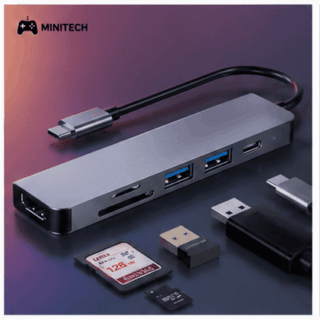 Hub USB-C 8 Trong 1 HDMI USB 3.0 PD SD TF
145,000₫
Hub USB-C 8 Trong 1 HDMI USB 3.0 PD SD TF
145,000₫
-
 Loa Bluetooth Radio Vintage B6 Giả Gỗ
Giá gốc là: 599,000₫.400,000₫Giá hiện tại là: 400,000₫.
Loa Bluetooth Radio Vintage B6 Giả Gỗ
Giá gốc là: 599,000₫.400,000₫Giá hiện tại là: 400,000₫.