Danh mục: Fashion
Minitech – Kho phụ kiện decor & setup máy tính tại TP.HCM
Minitech — Bài viết chuẩn SEO/GEO + Đánh giá khách hàng 🖥️ Minitech – Kho phụ kiện decor & setup máy tính Bạn đang tìm kệ để màn hình, đèn LED bàn làm việc, hub USB hay phụ kiện setup gaming đẹp – gọn – giá tốt? Minitech chuyên cung cấp phụ kiện trang trí góc làm việc và setup gaming, giúp bạn có một không gian làm việc vừa thẩm mỹ vừa tiện dụng. 📍 Địa chỉ Kho: 242/31 An Dương Vương, Phường Bình Phú, Quận 8, TP.HCM (kho hàng, ưu tiên đặt online qua Website/Shopee/Lazada/TikTok để được giao nhanh nhất) 🕐 Giờ hoạt động: Thứ 4 – Chủ nhật, 12h–21h Minitech có freeship không? Có — freeship cho các đơn hàng đủ điều kiện, ngoài ra trợ giá vận chuyển toàn quốc cho các đơn hàng khác. Đặt hàng ở đâu nhanh nhất? Minitech ưu tiên bán online qua Website, Shopee, Lazada, TikTok Shop — đặt hàng và nhận tư vấn ngay qua Zalo/Hotline. Nếu sản phẩm bị lỗi thì sao? Minitech hỗ trợ freeship đổi 1-1 nếu sản phẩm lỗi trong 15 ngày đầu tiên kể từ ngày nhận hàng. Bảo hành bao lâu? Từ 6 tháng đến 2 năm tùy sản phẩm. Minitech hỗ trợ tư vấn tận tình, hướng dẫn setup xuyên suốt và giao hàng toàn quốc — bạn ở tỉnh khác vẫn đặt được bình thường. 🛒 Mua ngay tại: 🔹 Website: www.minitech.vn 🔹 Shopee: https://shopee.vn/minitech.vn 🔹 Lazada: https://rg.link/VC9e8Xt 🔹 TikTok Shop: https://www.tiktok.com/@minitech.com.vn 🔹 Zalo/Hotline: 0774567939 🔹 Google Maps: https://goo.gl/maps/R6uBhGo58488RFAy9 #kệmànhình #đènbànlàmviệc #phụkiệngamingsetup #decorgocLamViec #setupmaytinh #gamingsetup #trangtriban #hubUSB ⭐ Khách hàng nói gì về Minitech Minitech hiện nhận được 4,9/5 sao trên tổng số 277 đánh giá từ khách hàng thực tế trên Shopee, trong đó 258 đánh giá 5 sao. Khách hàng thường nhắc đến chất lượng đóng gói cẩn thận, tốc độ giao hàng nhanh (đặc biệt các đơn hỏa tốc), và độ chắc chắn của sản phẩm — nổi bật ở nhóm kệ nâng màn hình tích hợp LED RGB và hub USB, vốn là dòng sản phẩm được mua đi mua lại nhiều lần bởi cùng một khách hàng. Một số khách cũng đánh giá cao đội ngũ hỗ trợ kỹ thuật khi setup sản phẩm tại nhà. 📋 Chi tiết từng đánh giá (ảnh gốc đã che tên + nội dung viết lại) Thẻ viền cam có nhãn đỏ “Chỉ dùng nội bộ” là các đánh giá có phản hồi chưa hài lòng — giữ lại để cải thiện vận hành, không đăng công khai lên web. Kệ Nâng Màn Hình Kính 4 USB 2.0 Gọn Bàn “5 sao — không kèm nhận xét chữ.” Kệ Nâng Màn Hình USB kèm 4 Hub USB 3.0 “Kệ màn hình có tích hợp hub USB, mặt kính chắc chắn, chân đế nhựa cứng cáp, đóng gói kỹ, giao hàng nhanh.” Giá Treo Màn Hình New 2026 A5 17–32 Inch “Đúng mẫu, đúng mô tả, giá tốt và chắc chắn.” Con Lắc Điện Tử Trang Trí Chỉ dùng nội bộ — không đăng web “Tạm ổn, trông hơi giống hàng mã nhưng phù hợp với giá tiền.” Đèn Màn Hình Cong 60cm 3 Chế Độ “5 sao — không kèm nhận xét chữ.” Lót Chuột Văn Phòng Cỡ Lớn Chỉ dùng nội bộ — không đăng web “Đóng gói chưa kỹ, sản phẩm bị mẻ góc khi nhận hàng.” Kệ Nâng Màn Hình LED RGB Chân Đế Mica “5 sao — không kèm nhận xét chữ.” Kẹp Silicon Cố Định Dây Cáp “5 sao — không kèm nhận xét chữ.” Kệ Khung CPU Có Bánh Xe “5 sao — không kèm nhận xét chữ.” Đèn Decor Để Bàn Vintage Retro “5 sao — không kèm nhận xét chữ.” Kệ Nâng Màn Hình LED RGB Chân Đế Mica “5 sao — không kèm nhận xét chữ.” Giá Treo Laptop F80 – Kẹp Laptop NBH-6E “Sản phẩm ổn.” Keycap Set 4 Nút Doreamon Chỉ dùng nội bộ — không đăng web “Phím dùng được nhưng phím space cao hơn các phím khác nên chưa quen, một số góc/cạnh hoàn thiện chưa sắc nét như hình.” Kệ Nâng Màn Hình LED RGB Chân Đế Mica “Sản phẩm tốt, đóng hàng kỹ, giao hàng nhanh, sẽ tiếp tục ủng hộ khi cần.” Lót Chuột LED Transformer Hình Xe RGB “Đẹp, giao hỏa tốc nhận hàng nhanh, rất ưng ý.” Lót Chuột Lớn 30×80–40x90cm “Hình in sắc nét, chỉ tiếc là muốn có size to hơn nữa để ngắm cho đã.” Bảng Pegboard Treo Tường Full Phụ Kiện “5 sao — không kèm nhận xét chữ.” Kệ Nâng Màn Hình Gỗ Có Hộc “5 sao — không kèm nhận xét chữ.” Kệ Nâng Màn Hình LED RGB (Mica/Gỗ ép) “Đúng với mô tả, chất liệu mica và gỗ ép, chất lượng ổn. Màu sáng, không trầy xước, tấm mica để bàn trơn, đèn LED ổn nhưng hơi khó lắp ráp lúc đầu — điểm cộng là nhân viên hỗ trợ nhiệt tình.” Kệ Nâng Màn Hình Minitech Kính Cường Lực Hub USB 3.0 “Kệ chắc chắn hơn mình tưởng tượng, chất liệu kính cường lực đẹp, có 3 cổng USB 3.0 rất tiện.” Kệ LED RGB 4 Cổng USB Nâng Màn Hình Nháy Theo Nhạc “5 sao — không kèm nhận xét chữ.” Kệ Nâng Màn Hình Minitech Kính Cường Lực Hub USB 3.0 “Kệ chắc chắn hơn mình tưởng tượng, chất liệu kính cường lực đẹp, có 3 cổng USB 3.0 rất tiện.” Arm Treo 2 Màn Hình NB-F160 Kèm Kẹp Laptop FP2 “5 sao — không kèm nhận xét chữ.” Đèn LED Không Khí Minitech RGB Theo Nhạc “Shop giao hàng nhanh, sản phẩm đúng mô tả, dùng để decor góc làm việc rất đẹp.” Túi Đựng Bảo Vệ Bàn Phím Vải Nỉ Felt “Sản phẩm tốt.” Kệ Nâng Màn Hình LED RGB Chân Đế Mica “5 sao — không kèm nhận xét chữ.” Bàn Phím Số Phụ Mini Không Dây “Sản phẩm
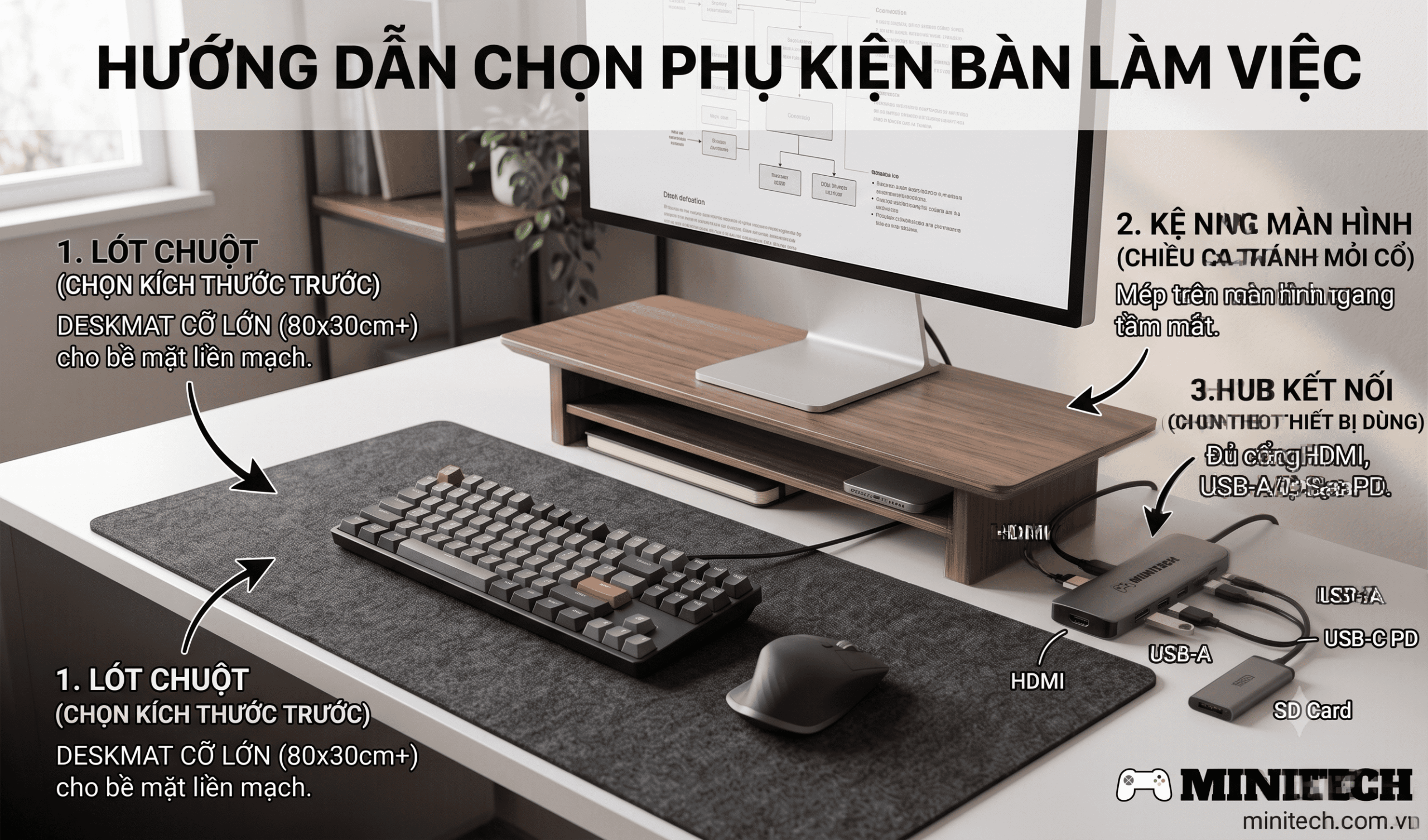
Hướng Dẫn Chọn Lót Chuột, Kệ Màn Hình, Hub Kết Nối Cho Bàn Làm Việc
Hướng Dẫn Chọn Lót Chuột, Kệ Màn Hình, Hub Kết Nối Cho Bàn Làm Việc Ba phụ kiện tạo khác biệt lớn nhất cho một góc làm việc nhưng lại dễ chọn sai nhất là: lót chuột (sai kích thước), kệ nâng màn hình (sai chiều cao) và hub kết nối (sai số cổng cần thiết). Khác với đèn hay ghế — vốn được cân nhắc kỹ khi mua — ba món này thường bị chọn theo cảm tính hoặc theo giá rẻ nhất, dẫn đến phải mua lại sau một thời gian ngắn sử dụng. Bài viết này đưa ra tiêu chí chọn cụ thể cho từng món. 1. Lót Chuột: Chọn Kích Thước Trước, Chất Liệu Sau Kích thước lót chuột nên chọn theo cách dùng, không theo mắt thẩm mỹ Nguyên tắc chọn nhanh: nếu bàn phím cơ (mechanical keyboard) cỡ lớn, nên chọn deskmat cỡ lớn để tránh tình trạng bàn phím một phần nằm trên lót, một phần nằm trên mặt bàn trần — gây cảm giác lệch khi gõ. Chất liệu ảnh hưởng đến cảm giác di chuột 2. Kệ Nâng Màn Hình: Chiều Cao Quan Trọng Hơn Kiểu Dáng Chiều cao chuẩn để tránh mỏi cổ Nguyên tắc cơ bản: mép trên màn hình nên ngang tầm mắt hoặc thấp hơn một chút khi ngồi thẳng lưng. Nếu màn hình đặt quá thấp (phổ biến khi dùng laptop không kệ), người dùng có xu hướng cúi cổ liên tục — nguyên nhân chính gây đau mỏi cổ vai gáy khi làm việc nhiều giờ. Kệ nâng phổ biến thường nâng màn hình lên 8-15cm — đủ để đạt tầm mắt chuẩn với đa số vóc dáng khi ngồi ghế văn phòng thông thường. Chọn kệ có khoang lưu trữ bên dưới nếu bàn nhỏ Với bàn làm việc diện tích hạn chế, nên ưu tiên loại kệ nâng có khoảng trống hoặc ngăn kéo bên dưới — vừa nâng đúng tầm mắt, vừa tận dụng được không gian để bàn phím, sổ tay hoặc phụ kiện nhỏ, thay vì chỉ là một khối nâng đặc không có công năng phụ. 3. Hub Kết Nối: Chọn Theo Số Thiết Bị Thực Tế Đang Dùng, Không Theo Số Cổng Nhiều Nhất Sai lầm phổ biến là mua hub nhiều cổng nhất có thể “cho chắc”. Thực tế nên đếm chính xác nhu cầu: Nhu cầu Số cổng tối thiểu nên có Chuột + bàn phím có dây 2 cổng USB-A Ổ cứng di động 1 cổng USB-A/USB-C tốc độ cao Xuất hình ra màn hình ngoài 1 cổng HDMI/DisplayPort Sạc điện thoại/laptop qua hub 1 cổng USB-C Power Delivery Thẻ nhớ máy ảnh 1 khe đọc thẻ SD/microSD Lưu ý quan trọng khi chọn hub: kiểm tra công suất sạc (Power Delivery) nếu muốn hub vừa truyền dữ liệu vừa sạc laptop — nhiều hub giá rẻ chỉ hỗ trợ truyền dữ liệu, không sạc được thiết bị công suất cao. Bảng Tổng Hợp: Chọn Đúng Ngay Từ Đầu Phụ kiện Tiêu chí chọn quan trọng nhất Sai lầm thường gặp Lót chuột Kích thước khớp với bàn phím đang dùng Chọn theo màu sắc, bỏ qua kích thước Kệ nâng màn hình Chiều cao đưa mép trên màn hình ngang tầm mắt Chọn kệ quá thấp, không giải quyết được mỏi cổ Hub kết nối Đủ cổng cho thiết bị đang dùng + có Power Delivery nếu cần sạc Mua nhiều cổng nhất nhưng không có cổng cần thiết Câu Hỏi Thường Gặp Lót chuột cỡ nào là đủ dùng cho văn phòng? Với bàn phím thông thường, lót chuột cỡ vừa (35x25cm) là đủ. Nếu dùng bàn phím cơ full-size hoặc muốn bề mặt liền mạch toàn bộ khu vực gõ phím, nên chọn deskmat cỡ lớn từ 80cm trở lên. Kệ nâng màn hình nên cao bao nhiêu? Chiều cao lý tưởng là mức đưa mép trên màn hình ngang tầm mắt khi ngồi thẳng lưng — thường tương đương kệ nâng 8-15cm tùy chiều cao ghế và tư thế ngồi của từng người. Hub kết nối cần bao nhiêu cổng là đủ? Không có con số cố định — nên đếm chính xác số thiết bị cần cắm cùng lúc (chuột, bàn phím, ổ cứng, màn hình ngoài, sạc) rồi chọn hub có đúng hoặc dư 1-2 cổng, thay vì chọn hub nhiều cổng nhất có sẵn trên thị trường. Minitech cung cấp lót chuột, kệ nâng màn hình và hub kết nối đa dạng kích thước, đáp ứng nhu cầu setup góc làm việc thực tế. Xem toàn bộ sản phẩm tại minitech.com.vn.
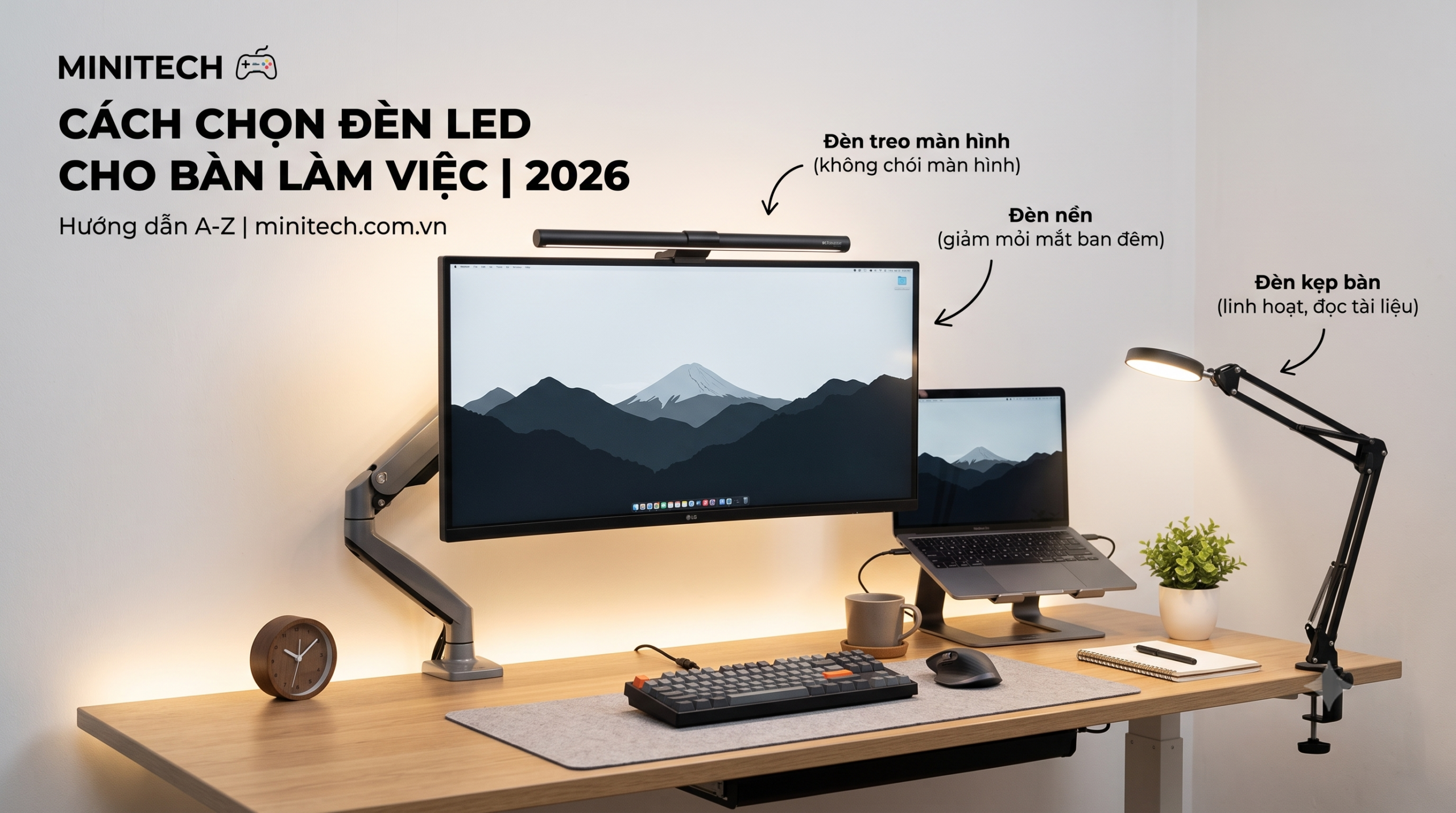
Cách Chọn Đèn LED Cho Bàn Làm Việc: Đỡ Mỏi Mắt Và Không Chói Màn Hình
Cách Chọn Đèn LED Cho Bàn Làm Việc: Đỡ Mỏi Mắt Và Không Chói Màn Hình Đèn LED cho bàn làm việc nên có nhiệt độ màu 3000-4500K, độ sáng 400-600 lux tại mặt bàn, và ánh sáng chiếu từ trên xuống chứ không hắt trực tiếp vào mắt hoặc phản chiếu lên màn hình. Ba tiêu chí này quan trọng hơn nhiều so với thương hiệu hay kiểu dáng đèn — vì chúng quyết định trực tiếp mức độ mỏi mắt sau nhiều giờ làm việc liên tục. Bài viết này so sánh 3 loại đèn phổ biến nhất cho góc làm việc và giúp bạn chọn đúng loại theo nhu cầu. Vì Sao Nhiệt Độ Màu Ánh Sáng Quan Trọng Hơn Bạn Nghĩ Nhiệt độ màu (đo bằng Kelvin – K) quyết định ánh sáng ngả vàng ấm hay trắng lạnh: Nên chọn đèn có thể điều chỉnh nhiệt độ màu (dimmable, đổi được từ ấm sang lạnh) để dùng linh hoạt: ánh sáng lạnh hơn vào buổi sáng khi cần tỉnh táo, ấm hơn vào buổi tối để mắt đỡ căng. So Sánh 3 Loại Đèn Phổ Biến Cho Góc Làm Việc 1. Đèn Treo Màn Hình (Monitor Light Bar) Gắn phía trên mép màn hình, chiếu sáng xuống mặt bàn mà không chiếu ngược vào mắt hay tạo phản chiếu (glare) trên màn hình. Ưu điểm: không chiếm diện tích mặt bàn, ánh sáng đều, hạn chế chói ngược — đây là lý do loại đèn này ngày càng phổ biến trong các setup gọn gàng. Phù hợp với: người dùng màn hình máy tính nhiều giờ, đặc biệt dân văn phòng, lập trình viên, thiết kế. 2. Đèn Kẹp Bàn (Clamp Desk Lamp) Kẹp vào mép bàn, có thể điều chỉnh góc chiếu linh hoạt. Ưu điểm: linh hoạt chiếu sáng vùng cụ thể (viết tay, đọc tài liệu giấy), không phụ thuộc vào việc có màn hình hay không. Nhược điểm: nếu đặt sai góc, dễ chiếu ngược gây chói khi nhìn màn hình hoặc đổ bóng tay khi viết (đặc biệt với người thuận tay phải, nên đặt đèn bên trái và ngược lại). 3. Đèn LED Dây Nền (Bias Lighting / Ambient Light) Dán phía sau màn hình, không chiếu trực tiếp vào mắt mà tạo ánh sáng nền lan tỏa ra tường. Ưu điểm: giảm chênh lệch độ sáng giữa màn hình (sáng) và không gian xung quanh (tối) — nguyên nhân chính gây mỏi mắt khi làm việc trong phòng tối, đặc biệt vào ban đêm. Phù hợp với: người hay làm việc/gaming buổi tối, phòng thiếu sáng tự nhiên. Bảng So Sánh Nhanh Loại đèn Vị trí lắp Giải quyết vấn đề gì Không phù hợp khi Đèn treo màn hình Trên mép màn hình Chiếu sáng bàn không chói ngược Không dùng màn hình (chỉ laptop rời) Đèn kẹp bàn Mép bàn Chiếu sáng vùng cụ thể, đọc tài liệu Đặt sai góc dễ chói mắt Đèn LED dây nền Sau màn hình Giảm chênh sáng, đỡ mỏi mắt ban đêm Không tăng độ sáng vùng làm việc chính Setup lý tưởng thực tế thường kết hợp cả 2: đèn treo màn hình (nguồn sáng chính) + đèn LED dây nền (giảm chênh sáng) — hai loại này bổ trợ cho nhau thay vì thay thế nhau. Những Sai Lầm Thường Gặp Khi Chọn Đèn Bàn Làm Việc Câu Hỏi Thường Gặp Nên dùng đèn LED màu gì khi làm việc? Nên chọn nhiệt độ màu 3000-4500K (trắng trung tính, hơi ngả ấm), tránh ánh sáng quá vàng (dễ buồn ngủ) hoặc quá trắng lạnh trên 6000K (dễ mỏi mắt khi dùng liên tục). Đèn treo màn hình có tốt hơn đèn bàn thông thường không? Với người dùng máy tính nhiều giờ, đèn treo màn hình thường tốt hơn vì chiếu sáng mặt bàn mà không chiếu ngược vào mắt hay phản chiếu lên màn hình — vốn là nhược điểm phổ biến của đèn bàn đặt sai góc. Có cần dùng nhiều loại đèn cùng lúc không? Với người làm việc buổi tối hoặc phòng thiếu sáng tự nhiên, kết hợp đèn treo màn hình và đèn LED dây nền cho hiệu quả giảm mỏi mắt tốt hơn dùng một loại đơn lẻ. Minitech có đầy đủ đèn treo màn hình, đèn kẹp bàn và đèn LED dây nền cho góc làm việc. Xem chi tiết sản phẩm tại minitech.com.vn.
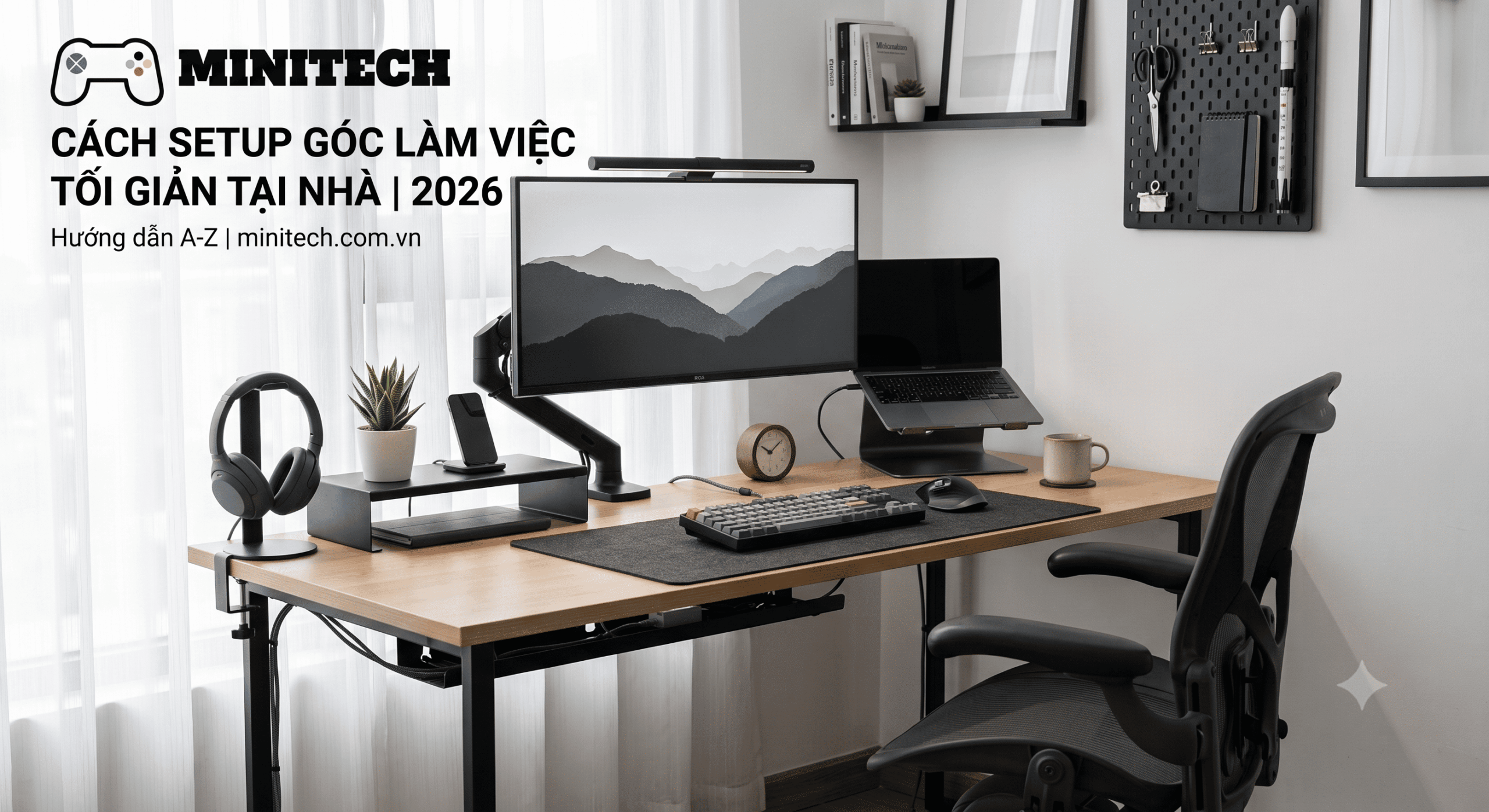
Cách Setup Góc Làm Việc Tối Giản Tại Nhà: Hướng Dẫn Từ A-Z Cho Người Mới Bắt Đầu
Cách Setup Góc Làm Việc Tối Giản Tại Nhà: Hướng Dẫn Từ A-Z Cho Người Mới Bắt Đầu Setup một góc làm việc tối giản tại nhà cần 4 nhóm thành phần theo đúng thứ tự ưu tiên: nền tảng (bàn, ghế) → ánh sáng → quản lý dây điện → phụ kiện hoàn thiện. Sai lầm phổ biến nhất là mua phụ kiện trang trí trước, trong khi nền tảng — tức bàn và ghế đúng chiều cao — mới là yếu tố quyết định 70% trải nghiệm sử dụng lâu dài. Bài viết này đi qua từng bước cụ thể, kèm mức ngân sách tham khảo cho từng nhóm, để bạn dựng được một góc làm việc gọn gàng, đủ dùng, không lãng phí. Vì Sao “Tối Giản” Không Đồng Nghĩa Với “Rẻ Nhất” Nhiều người nhầm lẫn setup tối giản với việc mua ít đồ nhất có thể. Thực ra tối giản đúng nghĩa là mỗi món đồ trên bàn đều có chức năng rõ ràng, không món nào dư thừa — khác với việc chỉ đơn giản là bàn trống trơn thiếu tiện ích. Một góc làm việc tối giản tốt vẫn có đủ đèn, giá đỡ màn hình, quản lý dây — chỉ là chúng được chọn lọc kỹ và sắp xếp có chủ đích thay vì chất đống ngẫu nhiên. Bước 1: Xác Định Chiều Cao Và Vị Trí Bàn Trước Khi Mua Bất Cứ Thứ Gì Trước khi nghĩ đến đèn hay phụ kiện, hãy xác định: Đây là bước hay bị bỏ qua nhất nhưng lại là bước quyết định bạn có ngồi làm việc thoải mái 8 tiếng/ngày hay không. Bước 2: Ánh Sáng — Đầu Tư Ưu Tiên Sau Bàn Ghế Ánh sáng ảnh hưởng trực tiếp đến mỏi mắt và năng suất, nhưng thường bị xếp cuối danh sách mua sắm. Thứ tự ưu tiên nên là: Bước 3: Quản Lý Dây Điện — Bước Bị Bỏ Qua Nhiều Nhất Một góc làm việc trông lộn xộn 90% là do dây điện, không phải do thiếu đồ trang trí. Giải pháp cơ bản: Đây thường là khoản đầu tư rẻ nhất trong toàn bộ setup nhưng tạo hiệu ứng thị giác “gọn gàng” rõ rệt nhất. Bước 4: Phụ Kiện Hoàn Thiện — Chọn Theo Nhu Cầu Thực Tế, Không Theo Trend Đây là nhóm dễ bị mua thừa nhất. Nguyên tắc chọn: mỗi món phải trả lời được câu hỏi “nó giải quyết vấn đề gì cho công việc của mình”. Vài gợi ý phổ biến và đúng nhu cầu: Ngân Sách Tham Khảo Cho Một Setup Tối Giản Cơ Bản Hạng mục Vai trò Mức ưu tiên Đèn treo màn hình / đèn kẹp bàn Giảm mỏi mắt Cao Lót chuột cỡ lớn Bảo vệ bàn + thẩm mỹ Cao Máng luồn dây / hub kết nối Gọn gàng Cao Giá đỡ màn hình hoặc laptop Đúng tư thế Trung bình Đèn LED dây nền Giảm chênh sáng Trung bình Phụ kiện trang trí (đồng hồ, mô hình) Thẩm mỹ Thấp — chỉ thêm sau cùng Câu Hỏi Thường Gặp Setup góc làm việc tối giản cần bắt đầu từ đâu? Bắt đầu từ chiều cao bàn và vị trí đặt bàn liên quan đến ánh sáng tự nhiên, sau đó mới đến đèn nhân tạo, quản lý dây, và cuối cùng là phụ kiện hoàn thiện. Setup tối giản có cần mua đồ đắt tiền không? Không. Tối giản nghĩa là chọn đúng món cần thiết, không phải chọn món đắt nhất. Một setup gọn gàng, đủ dùng, đúng chức năng luôn tốt hơn một setup đắt tiền nhưng thừa thãi. Thứ tự nào là quan trọng nhất khi ngân sách hạn chế? Ưu tiên đèn chiếu sáng và quản lý dây trước — đây là hai yếu tố ảnh hưởng trực tiếp đến sức khỏe mắt và cảm giác gọn gàng, với chi phí thấp hơn nhiều so với thay bàn ghế. Minitech cung cấp phụ kiện setup góc làm việc tối giản — đèn treo màn hình, lót chuột, giá đỡ, hub kết nối và giải pháp quản lý dây. Xem toàn bộ sản phẩm tại minitech.com.vn.
Cách cài đặt và sử dụng đồng hồ led
CÁCH CÀI ĐẶT VÀ SỬ DỤNG ĐỒNG HỒ ĐỂ BÀN GỖ – LED Minitech Shop sẽ hướng dẫn các bạn cài đặt và sử dụng loại đồng hồ đang được ưa chuộng này. Đây là một mẫu đồng hồ sang trọng, phù hợp với nhiều không gian như phòng khách, phòng ngủ, phòng làm việc… Cũng có thể là một món quà độc đáo. Ngoài tác dụng xem giờ còn là một vật trang trí, hay một vật chặn giấy trên bàn làm việc. Cài đặt chiếc đồng hồ này cũng khá đơn giản, Đồng hồ có 3 phím SET, UP, DOWN. Bạn có thể sử dụng nguồn điện 5V hoặc dùng pin điều khiển được và phía trong hộp gắn pin có một nút chìm RESET, nút này để đặt lại chế độ cài đặt ban đầu của nhà sản xuất. Hướng dẫn cách cài đặt đồng hồ LED để bàn. 1. Các chức năng chính – Xem giờ, đo nhiệt độ phòng, xem ngày tháng, báo thức – chuông báo thức 60s – định dạng giờ 12h hoặc 24h – Tự động giảm độ sáng vào khung giờ 7h tối đến 6h sáng (giảm ánh sáng vào ban đêm tránh chói mắt và quá nhiều ánh sáng trong phòng) – Chế độ tiết kiệm năng lượng: sau 30s, đồng hồ tự tắt đèn led nhưng vẫn hoạt động. đèn led sẽ bật lại khi có tiếng động đủ lớn (vd tiếng vỗ tay). Xem cách bật / tắt chế độ này ở mục 6. – Nhiệt độ có độ C và độ F, để chuyển đổi giữa 2 đơn vị, giữ nút “Down” trong khoảng 2s. – Sử dụng 4pin AAA (với đồng hồ gỗ đèn led) – Sử dụng cáp sạc cho cả đồng hồ gỗ led và đồng hồ led 3D 2. Cài đặt chế độ hiển thị – Ấn nút “UP” để thay đổi chế độ hiển thị dp-1: hiện thời gian 10s rồi đổi sang hiện ngày tháng 2s dp-2: đồng hồ hiện thị ở trên màn hình được chọn (mặc định là thời gian) dp-3: Đồng hồ hiện cố định thời gian. Ấn nút “Set” để hiển thị lần lượt: Thời gian – Ngày tháng – Báo thức 1 – Báo thức 2 – Báo thức 3. (1) 3. Để cài đặt thời gian: – Ở màn hình hiển thị thời gian, giữ nút “Set” khoảng 2s, đồng hồ sẽ hiện ra cho chọn chế độ hiển thị 12h hay 24h, ấn “Up” để chọn. Ấn “Set” để tiếp tục – Tiếp theo là cài đặt giờ (lúc này số giờ sẽ nháy). Ấn “Up” hoặc “Down” để đến số giờ mình muốn. Ấn “Set” để tiếp tục – Đến màn hình chỉnh phút cũng làm tương tự chỉnh giờ. Ấn “Set” để hoàn tất. 4. Cài đặt ngày giờ: ấn nút “Set” cho đến khi hiển thị ngày tháng (xem lại (1)), ở màn hình ngày tháng, giữ ấn giữ nút “Set” khoảng 2s – Đến màn hình chỉnh năm. Ấn “Up” hoặc “Down” để đến số năm đúng. Ấn “Set” để đến màn hình chỉnh tháng. – Ở màn hình chỉnh tháng, Ấn “Up” hoặc “Down” để đến số tháng đúng. Ấn “Set” để đến màn hình chỉnh ngày. – Màn hình chỉnh ngày làm tương tự, ấn “Set” để kết thúc 5. Cài đặt báo thức. Đồng hồ có thể đặt 3 giờ báo thức. Gọi là A1, A2, A3 (Nếu có nút đỏ sáng ở giữa thời gian và nhiệt độ có nghĩa là đang có báo thức được cài đặt) – Đặt giờ A1: ấn nút “Set” đến lúc hiện: “– A1” ( màn hình hiển thị “on A1” nghĩa là đang có thời gian báo thức đặt ở A1 – Ấn “Up” để chuyển về “– A1” nghĩa là tắt báo thức ở A1 đi) – ở màn hình A1 ấn giữ nút “Set” khoảng 2s để sang màn hình set thời gian báo thức. – Set giờ, và phút bằng nút “Up” hoặc “Down” và ấn nút “Set” để kết thúc. – A2 và A3 tương tự như A1. 6. Bật tắt chế độ tiết kiệm năng lượng. – ấn nút SD/(On/Off) để bật, tắt chế độ tiết kiệm năng lượng. (xem lại chế độ tiết kiệm năng lượng ở mục đầu tiên). nếu hiển thị “ON SD” là đang bật, “– SD” là đang tắt chế độ tiết kiệm năng lượng. – Với đồng hồ led 3D hoặc những phiên bản không có nút SD/(On/Off), bạn có thể dùng nút DOWN để thay thế. Sau khi hoàn thành cài đặt, cần khoảng 15s để đồng hồ lưu lại cài đặt của bạn. Khi bạn tháo pin ra (hoặc bị mất điện), đến khi lắp lại sẽ không cần cài đặt nữa. Hi vọng với bài viết này, bạn sẽ có thể dễ dàng cài đặt và sử dụng chiếc đồng hồ của mình. Bạn cũng có thể xem thêm các mẫu đồng hồ để bàn khác tại Minitech Shop Nguồn: http: mii-decor.com

Những lưu ý khi thiết kế góc gaming xịn sò anh em game thủ cần biết
Những lưu ý khi thiết kế góc gaming xịn sò anh em game thủ cần biết Đối với các game thủ hoặc streamer, một góc gaming đẹp và ấn tượng sẽ mang tới rất nhiều cảm hứng, đồng thời cũng giúp họ thoải mái hơn trong quá trình chơi game. Thế nhưng để có thể tự mình trang trí một góc gaming đẹp mà vẫn phải phù hợp với điều kiện kinh tế không phải là một điều dễ dàng. Hãy tham khảo qua và nắm chắc những chia sẻ dưới đây từ để có được một góc gaming bao đẹp bao ngầu cho riêng mình nhé. 5 lưu ý để setup 1 góc gaming đẹp Thiết kế góc gaming theo diện tích phòng Để có được một góc gaming ưng ý, điều quan trọng nhất mà bạn nên làm đầu tiên đó chính là hãy đo đạc thật kĩ kích thước căn phòng của bạn. Vì tùy vào diện tích phòng rộng hay hẹp mà bạn sẽ có được những cách thiết kế sao cho hợp lý và ấn tượng nhất. Ví dụ nếu bạn sở hữu một phòng gaming riêng biệt thì mọi thứ lúc này sẽ dễ dàng hơn rất nhiều. Lúc này, bạn có thể chọn những mẫu bàn bàn chơi game có kích thước lớn để tạo ra một không gian setup thoải mái và rộng rãi. Lựa chọn bàn chơi game Các kiểu dáng và loại bàn chơi game hiện nay được thiết kế rất phong phú và đa dạng lại chất lượng, giúp bạn có thêm nhiều sự lựa chọn tốt hơn cho góc chơi game của mình. Nếu bạn thích phong cách thiết kế tối giản có thể chọn những chiếc bàn đơn giản, kiểu cách hơn một chút thì có chuyên nghiệp dành cho game thủ như Gaming Desk, còn thích rộng rãi hơn thì có thể lựa chọn bàn chữ L để phục vụ cho việc lưu trữ đồ đạc. Nếu để xác định được một chiếc bàn có chất lượng tốt thì bạn phải đảm bảo về độ chắc chắn, khả năng chịu lực tốt, bởi nó phải gồng gánh từ dàn âm thanh cho tới phần CPU máy tính và màn hình. Ghế chơi game thoải mái Có lẽ đây là món đồ được nhiều người quan tâm đến nhất và muốn sở hữu nhất cho góc chơi game đối với một game thủ đích thực. Khi sở hữu một chiếc ghế gaming chất lượng sẽ giúp mang lại cho bạn những trải nghiệm tuyệt vời và thoải mái trong suốt quá trình đó. Một chiếc ghế chất lượng sẽ đem lại cảm giác sảng khoái, thoải mái dù cho bạn phải ngồi trong một khoảng thời gian dài liên tục mà không gây ra những nguy cơ về xương sống và sức khỏe của bạn. Màn hình máy tính chất lượng Màn hình máy tính là một trong những thiết bị có đa dạng mẫu mã, nhiều phân khúc giá khiến người dùng khó lựa chọn nhất. Việc chọn được một mẫu màn hình ưng ý không phải là một điều đơn giản, vì đây là yếu tố sẽ ảnh hưởng trực tiếp đến trải nghiệm của bạn trong quá trình làm việc, chơi game hàng ngày. Bạn hãy chọn những mẫu màn hình có kích thước từ 24 inch trở lên, việc chọn những màn hình có kích thước nhỏ về lâu dài sẽ ảnh hưởng trực tiếp đến trải nghiệm chơi game của bạn. Nếu như để phục vụ cho việc chơi game thì nên chọn màn hình có tần số quét cao như 120Hz hoặc 144Hz để có được trải nghiệm chơi game tốt nhất và nên chọn màn hình có độ phân giải ít nhất từ Full HD trở lên. Lựa chọn loa máy tính tốt Một phòng game chuyên nghiệp nếu thiếu đi dàn loa âm thanh thì những trải nghiệm chơi game của bạn sẽ không được trọn vẹn. Với một dàn loa vi tính chất lượng cũng mang lại trải nghiệm thực tế hơn, âm bass mạnh mẽ hơn mà cho dù bạn có sở hữu một bộ tai nghe xịn sò không thể mang lại. Hơn nữa, nếu bạn đeo tai nghe trong suốt thời gian dài sẽ không hề tốt cho lỗ tai của mình. Nguồn:
Cách chia sẻ vị trí trên iPhone đơn giản, nhanh chóng
Cách chia sẻ vị trí trên iPhone đơn giản, nhanh chóng Bạn muốn gửi định vị về địa chỉ hiện tại của mình cho người khác nhưng lại loay hoay chưa biết làm sao? Việc khó đã có mình lo, bài viết này sẽ hướng dẫn bạn 3 cách chia sẻ sẻ vị trí trên iPhone cực đơn giản và nhanh chóng. Cùng theo dõi nhé! 3. Chia sẻ vị trí thông qua ứng dụng – Bài viết này được hướng dẫn bằng tiếng Việt (bao gồm phần giao diện và chỉ dẫn bằng chữ). Nếu điện thoại bạn đang sử dụng tiếng Anh, bạn có thể xem cách thay đổi ngôn ngữ máy từ tiếng Anh sang tiếng Việt như sau: – Để có thể chia sẻ vị trí của bạn đến người khác, trước hết, bạn cần bật Dịch vụ định vị vị trí trên điện thoại bằng cách: Vào Cài đặt > Quyền riêng tư > Dịch vụ định vị > Nhấn để bật Dịch vụ định vị. Nhấn để bật Dịch vụ định vị 1. Chia sẻ vị trí qua Apple Maps Tương tự với Google Maps, iPhone được trang bị ứng dụng Apple Maps – dịch vụ bản đồ web của Apple. cho phép bạn chia sẻ vị trí hiện tại của mình một cách nhanh chóng. Để chia sẻ vị trí qua Apple Maps, bạn thực hiện như sau: – Bước 1: Vào Bản đồ > Nhấn vào dấu chấm xanh dương (địa điểm của bạn) hoặc nếu không thấy, bạn hãy nhấn hình mũi tên (phía trên bên phải) để tìm vị trí hiện tại của bạn > Chọn Chia sẻ vị trí của tôi. Chọn Chia sẻ vị trí của tôi – Bước 2: Bạn có thể chia sẻ thông qua AirDrop, Tin nhắn, ứng dụng Facebook Messenger,… > Chọn người mà bạn muốn gửi tới. Chọn người mà bạn muốn gửi tới 2. Chia sẻ vị trí với các liên lạc trong Danh bạ Bạn có thể chia sẻ vị trí hiện tại của mình với người khác có trong Danh bạ bằng cách: Vào Danh bạ > Tìm người bạn muốn chia sẻ vị trí, bấm vào số liên lạc đó > Kéo xuống chọn Chia sẻ vị trí của tôi > Chọn thời gian bạn muốn chia sẻ (Chia sẻ trong Một giờ, Chia sẻ đến cuối ngày hay Chia sẻ Vô hạn). Chọn thời gian bạn muốn chia sẻ Xem ngay Siêu Phẩm 2022 iPhone 14 series với các Model: iPhone 14, iPhone 14 Plus, iPhone 14 Pro, iPhone 14 Pro Max mới nhất, nhiều ƯU ĐÃI và KHUYẾN MÃI hấp dẫn. 3. Chia sẻ vị trí thông qua ứng dụng Nếu như bạn đang sử dụng các ứng dụng nhắn tin phổ biến hiện nay như Facebook Messenger, Zalo, Line,… Bạn cũng có thể chia sẻ vị trí hiện tại của mình qua các ứng dụng này. Phần này mình sẽ hướng dẫn bạn cách chia sẻ vị trí trên iPhone thông qua Facebook Messenger. Để biết cách chia sẻ vị trí trên Zalo, bạn có thể tham khảo bài viết: >>> Cách chia sẻ vị trí trên Zalo cho người khác đơn giản, chính xác – Bước 1: Vào ứng dụng Messenger > Chọn người mà bạn muốn chia sẻ vị trí > Tại giao diện tin nhắn, bạn nhấn vào biểu tượng dấu cộng > Nhấn vào biểu tượng mũi tên > Nhấn vào biểu tượng mũi tên màu xanh dương ở phía dưới để định vị vị trí hiện tại của bạn. Nhấn vào biểu tượng mũi tên màu xanh dương – Bước 2: Nhấn Cho phép một lần hoặc Cho phép khi dùng ứng dụng để cấp quyền cho ứng dụng sử dụng vị trí của bạn > Nhấn Bắt đầu chia sẻ vị trí trực tiếp. Nhấn Bắt đầu chia sẻ vị trí trực tiếp Trên đây là 3 cách chia sẻ vị trí trên iPhone đơn giản, nhanh chóng mà bạn có thể thực hiện. Cảm ơn bạn đã theo dõi bài viết này nhé! Nguồn: Thegioididong.com / Thanh Hoàng
TOP 49 thủ thuật iPhone bạn không thể không biết
TOP 49 thủ thuật iPhone bạn không thể không biết Ẩn dấu bên trong chiếc điện thoại iPhone có rất nhiều điều bí mật mà chắc hẳn các bạn vẫn chưa thể chưa khám phá ra hết. Đó là gì? Cùng MobiGo tìm hiểu TOP 49 thủ thuật iPhone mà bạn nên biết qua bài viết dưới đây. Những chiếc điện thoại thông minh được thiết kế bởi hãng Apple đang được sử dụng rất rộng rãi. Dù thế, không phải ai sở hữu chiếc điện thoại thông minh này cũng biết hết những tính năng tuyệt vời của nó. Những thủ thuật hay trên iPhone mà bạn nên biết Dưới đây là những thủ thuật iPhone hay ho nhất mà bạn nên khám phá và trải nghiệm. (Lưu ý: các thủ thuật dưới đây hầu hết có thể thực hiện trong phiên bản iOS 8 trở lên, một số chỉ có thể thực hiện được trong iOS 9 trở lên) 1. Đặt kiểu rung cho từng liên lạc Đặt chuông cho từng liên lạc trên danh bạ thì quá tầm thường, và hôm nay mình sẽ mách cho các bạn biết cách để đặt rung cho từng số liên lạc. Đơn giản thôi! Truy cập vào Cài đặt > Âm thanh > Nhạc chuông > Rung. Di chuyển đến cuối danh sách > Chọn vào Tạo kiểu rung mới > Tiến hành sáng tác. Như vậy chỉ cần để điện thoại trong túi quần là bạn có thể đoán ra ai đang gọi mình mà không cần nhìn màn hình. 2. Tạo một kiểu rung thông báo theo ý thích Theo mặc định, máy iPhone của bạn sẽ dùng một loại rung chuẩn cho tin nhắn. Thế nhưng, bạn có thể dễ dàng tạo ra một chế độ rung nhất định bằng cách vào Settings (Cài đặt) trên máy, ấn vào Sounds (Âm thanh), lựa chọn loại thông báo trong danh sách Sounds and Vibrations (Âm thanh và Rung). Tiếp đến, chọn Vibration, và cuối cùng là Create New Vibration (Tạo kiểu rung mới). Từ đây, bạn có thể bắt đầu thu lại nhịp điệu mà bạn muốn cài làm kiểu rung bằng cách gõ vào giữa màn hình nhịp điệu đó. Khi nào xong, hãy dừng thu và lưu lại. Đoạn nhịp mà bạn vừa tạo sẽ được lưu ở mục Vibration. Thêm vào đó, bạn có thể cài đặt một chế độ rung nhất định cho mỗi người trong danh bạ của bạn. 3. “Người” thay thế Trong quá trình nhắn tin (SMS, Zalo, Messenger) bạn thường sử dụng lặp đi lặp lại 1 cụm từ nào đó, tuy nhiên nó quá dài và việc sử dụng nhiều lần sẽ tốn kém không ít thời gian. Có một cách đơn giản hơn là dùng cụm từ tắt để thay thế, và sau đây là hướng dẫn chi tiết: Cài đặt > Cài đặt chung > Bàn phím > Thay thế văn bản. Nhấn vào dấu cộng “+”, sau đó điền vào cụm từ cần thay thế và từ thay thế. 4. Điều khiển iPhone bằng…đầu. Là sự thật đấy, bạn có thể mở một chương trình nào đó định sẵn bằng các cử chỉ như nghiêng đầu sang trái hoặc phải. Sau đây là cách đơn giản nhất đề làm được điều này: Cài đặt > Cài đặt chung > Trợ năng > Điều khiển công tắc > Công tắc > Thêm công tắc mới > Camera. Sau đó chọn từng cử chỉ và thiết lập các chức năng. 5. Ẩn đi những ứng dụng không xóa được. Bạn có thể làm gọn lại màn hình chính của mình bằng cách ẩn những ứng dụng không sử dụng đi, cách này thật sự hữu hiệu đối với những app không thể xóa. Cách thực hiện như sau: Cài đặt > Cài đặt chung > Hạn chế > Nhập mật khẩu và chọn ứng dụng cần ẩn đi. 6. Cuộc gọi ẩn danh Bạn có thể nhấn #31#[số điện thoại người cần gọi], sau đó nhấn phím gọi thì cuộc gọi bạn sẽ trở nên ẩn danh và người nhận sẽ không biết ai đang gọi mình. Lưu ý: Cách này có thể không thực hiện được ở 1 số thiết bị, hiện chưa biết nguyên nhân là gì nhưng theo mình nghĩ nó đến từ sự khác nhau về phiên bản iOS đang chạy. 7. Mình đang ở nơi có sóng mạnh hay yếu? Để trả lời cho câu hỏi này bạn có thể thực hiện câu lệnh *3001#12345#*. Lúc này sẽ có 1 con số hiển thị ở góc bên trái màn hình và bạn có thể đối chiếu với bảng chất lượng sau: Nằm gần mốc -50, xin chúc mừng khu vực bạn đang ở có sóng rất mạnh và ổn định. Giảm đến -120 thì cường độ và chất lượng sóng khá kém. 8. Trả lời tin nhắn không cần mở khóa Bạn có thể trả lời tin nhắn trực tiếp ngay trên màn hình khóa của iPhone. Bằng cách kéo thanh thông báo xuống và trượt thông báo tin nhắn mới sang trái, bạn sẽ thấy tùy chọn Reply. Ấn vào tùy chọn này bạn có thể trả lời tin nhắn mà không cần mở khóa. 9. Trả lời tin nhắn trong khi đang trong một ứng dụng Cách để bạn trả lời tin nhắn khi vẫn đang trong một ứng dụng cũng giống như thủ thuật vừa giới thiệu ở trên. Chỉ cần kéo thanh thông báo xuống và trượt về bên trái, chọn Reply. 10. Đọc lén tin nhắn…không để lại dấu vết Nếu bạn muốn đọc tin nhắn của một người nào đó gửi tới mình mà không hiển thị dòng “Đã xem” thì có thể kích hoạt chế độ “Máy bay”. Bạn cũng có thể áp dụng thủ thuật này đối với tất cả ứng dụng nhắn tin OTP hiện nay như:
Sản phẩm
-
 Mô Hình Transformer Optimus
Giá gốc là: 1,600,000₫.1,000,000₫Giá hiện tại là: 1,000,000₫.
Mô Hình Transformer Optimus
Giá gốc là: 1,600,000₫.1,000,000₫Giá hiện tại là: 1,000,000₫.
-
 Combo 4 Mô Hình Thanh Gươm Diệt Qủy
150,000₫
Combo 4 Mô Hình Thanh Gươm Diệt Qủy
150,000₫
-
 Lót tay đơn giản
Giá gốc là: 250,000₫.199,000₫Giá hiện tại là: 199,000₫.
Lót tay đơn giản
Giá gốc là: 250,000₫.199,000₫Giá hiện tại là: 199,000₫.
-
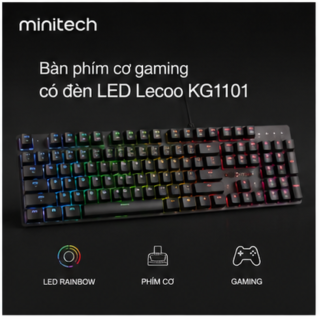 Bàn Phím Cơ Gaming LED Rainbow Lecoo KG1101
Giá gốc là: 800,000₫.750,000₫Giá hiện tại là: 750,000₫.
Bàn Phím Cơ Gaming LED Rainbow Lecoo KG1101
Giá gốc là: 800,000₫.750,000₫Giá hiện tại là: 750,000₫.
-
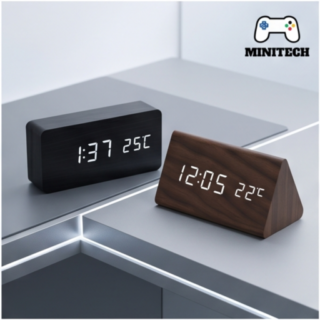 Đồng Hồ Tam Giác Điện Tử Vỏ Gỗ LED
250,000₫
Đồng Hồ Tam Giác Điện Tử Vỏ Gỗ LED
250,000₫